CyberArmor.AI 合作伙伴门户 — 用户指南
下载本指南: PDF(3.4 MB)· Word(2.2 MB)
最后核验时间:2026-10-29。全文已对照 main 分支提交 1f4497db6 的合作伙伴控制台代码(msp-console/)逐节核对。截图拍摄于 2026-10-24,环境为新加坡生产环境合作伙伴控制台(am-msp.cyberarmor.ai);截图中显示的客户组织均为 CyberArmor.AI 演示组织,其他合作伙伴的客户卡片已从图中隐去。
合作伙伴门户(也称为合作伙伴控制台)面向经销商、分销商以及托管安全服务提供商(MSP/MSSP)。该门户列出您所管理的每一个客户组织,您可以在此邀请各客户的管理员、设定各客户可注册的设备数量上限,并打开任意客户的门户为其提供支持。
我应使用哪个访问地址?
| 区域 | 合作伙伴门户地址 |
|---|---|
| 亚洲及中东地区(含巴基斯坦) | https://am-msp.cyberarmor.ai |
| 美国 | https://msp.cyberarmor.ai |
当您从合作伙伴门户打开某个客户时,您实际进入的是常规的客户门户。客户门户用户指南中的全部内容在此同样适用。
想看视频? 培训视频《合作伙伴控制台演练》(约 6 分钟)演示了本指南的每一个步骤。视频位于文档站点 https://docs.cyberarmor.ai/zh/training/partner-console/ 和 https://cyberarmor.ai/training。视频目前为英语(巴基斯坦)版。
目录
- 登录
- 客户概览
- 邀请客户管理员并设定设备数量上限
- 在客户门户内开展工作
- 保护您的账户并管理团队(安全)
1. 登录
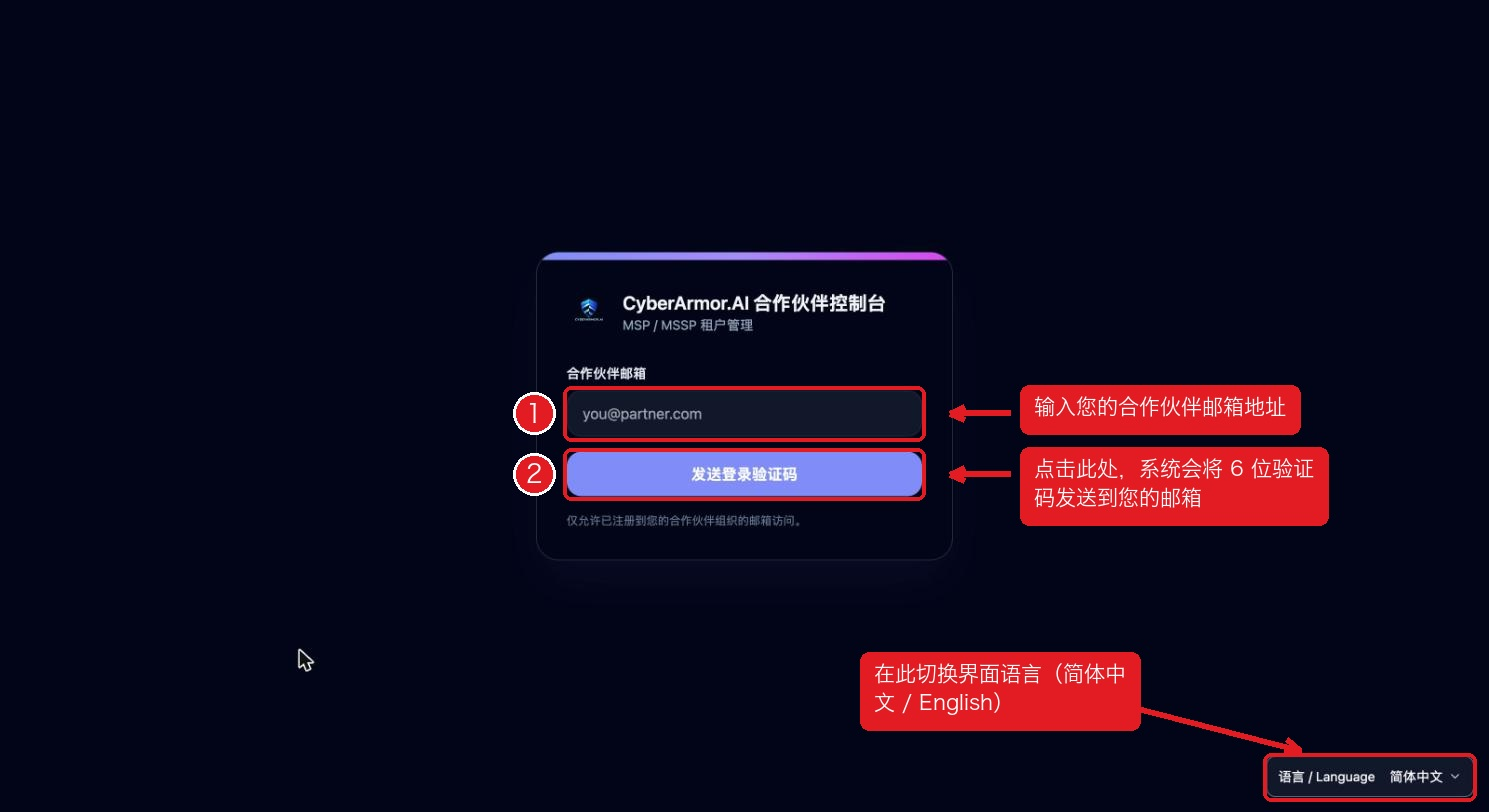
步骤 1. 打开 https://am-msp.cyberarmor.ai。
步骤 2. 输入您的合作伙伴邮箱地址(1),然后点击发送登录验证码(2)。输入邮件中收到的 6 位验证码,再点击验证并进入。无需记忆任何密码。(重新发送验证码会再发一封;使用其他邮箱可重新开始。)
步骤 3(仅部分用户需要)。 如果您的邮箱地址隶属于多个合作伙伴组织,控制台会询问您要进入哪一个;每个组织都有各自的登录和各自的身份验证器。选择后点击继续。
步骤 4(已设置身份验证器应用时)。 输入应用中显示的身份验证器验证码或一个备用码,然后点击验证。
2. 客户概览
登录后,您会看到您的租户列表:已授权给贵合作伙伴组织的每一个客户组织对应一张卡片。
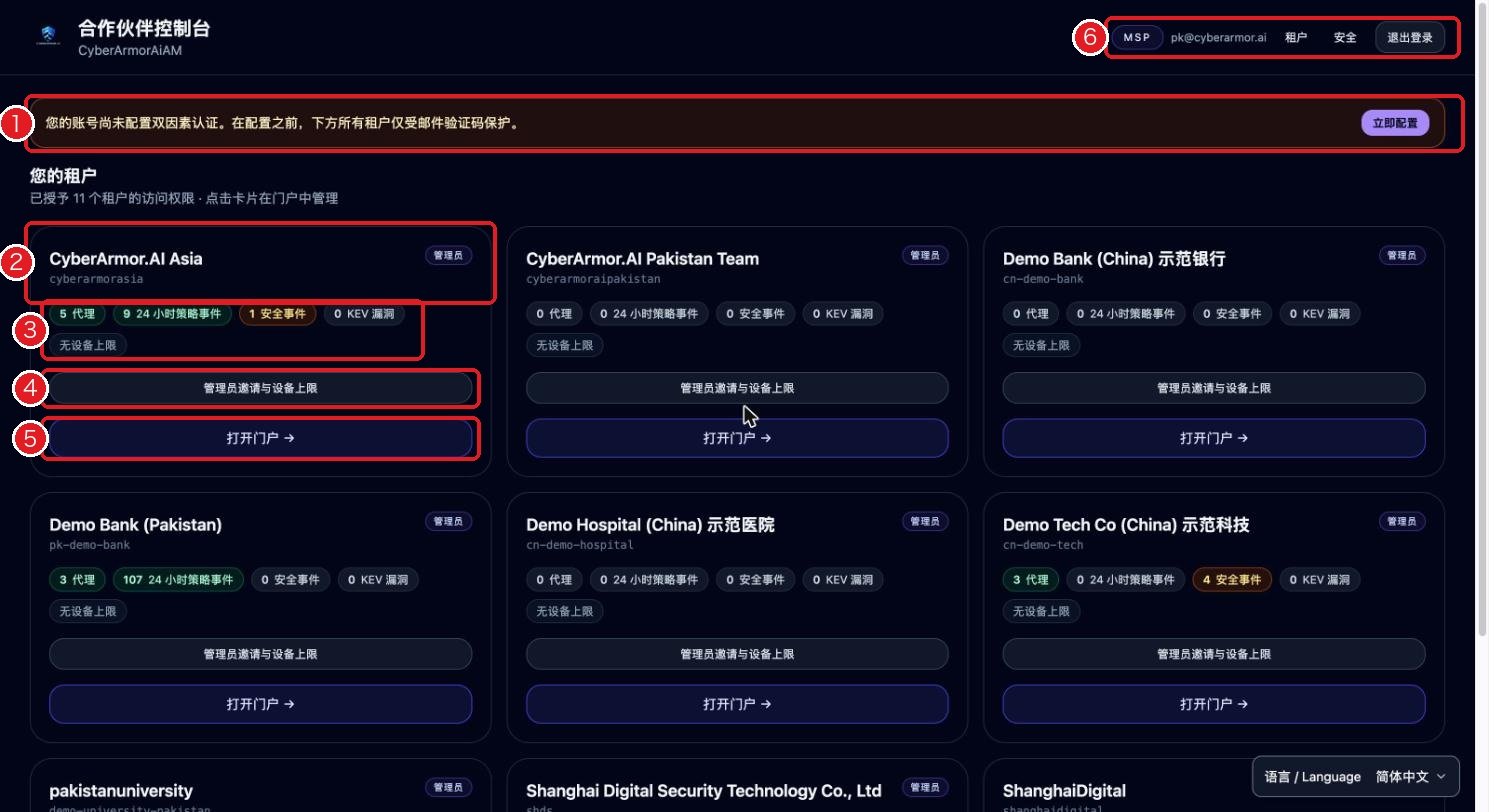
| 序号 | 名称 | 含义与用途 |
|---|---|---|
| 1 | 双因素认证提醒 | 提示您的账户尚未设置双因素认证,在您完成身份验证器应用设置之前会一直显示。点击立即配置可前往安全页面(第 5 节)。请优先完成此项:您的账户可以进入您所管理的每一个客户环境。如果贵合作伙伴组织要求双因素登录,在您完成设置之前,控制台会一直停留在安全页面。 |
| 2 | 客户卡片 | 显示客户名称、组织 ID,以及您在该组织中的角色(例如 ADMIN)。如果 CyberArmor.AI 已暂停该组织,卡片会如实说明:合作伙伴访问暂停,但您的授权会保留。 |
| 3 | 健康状况速览 | 代理程序数量、最近 24 小时的策略事件数、安全事件数、设备上已知可利用漏洞(KEV vulns)的数量,以及已用设备数与设备上限的对比。绿色表示有活动,琥珀色表示有需要查看的安全事件,红色表示存在已知可利用漏洞或客户已达到设备上限。服务器未能统计的数字显示为未检查,绝不显示为零。 |
| 4 | 管理员邀请与设备上限 | 邀请该客户的管理员并设定其设备数量上限(第 3 节)。仅向合作伙伴管理员显示,且仅出现在您角色为管理员的客户卡片上。 |
| 5 | 打开门户 → | 打开该客户的门户(第 4 节)。 |
| 6 | 租户 / 安全 / 退出登录 | 在客户列表与账户安全设置之间切换,或退出登录。如果您的邮箱地址隶属于多个合作伙伴组织,还会显示切换合作伙伴。 |
3. 邀请客户管理员并设定设备数量上限
步骤 1. 在客户卡片上点击管理员邀请与设备上限。页面顶部会展开一个面板。
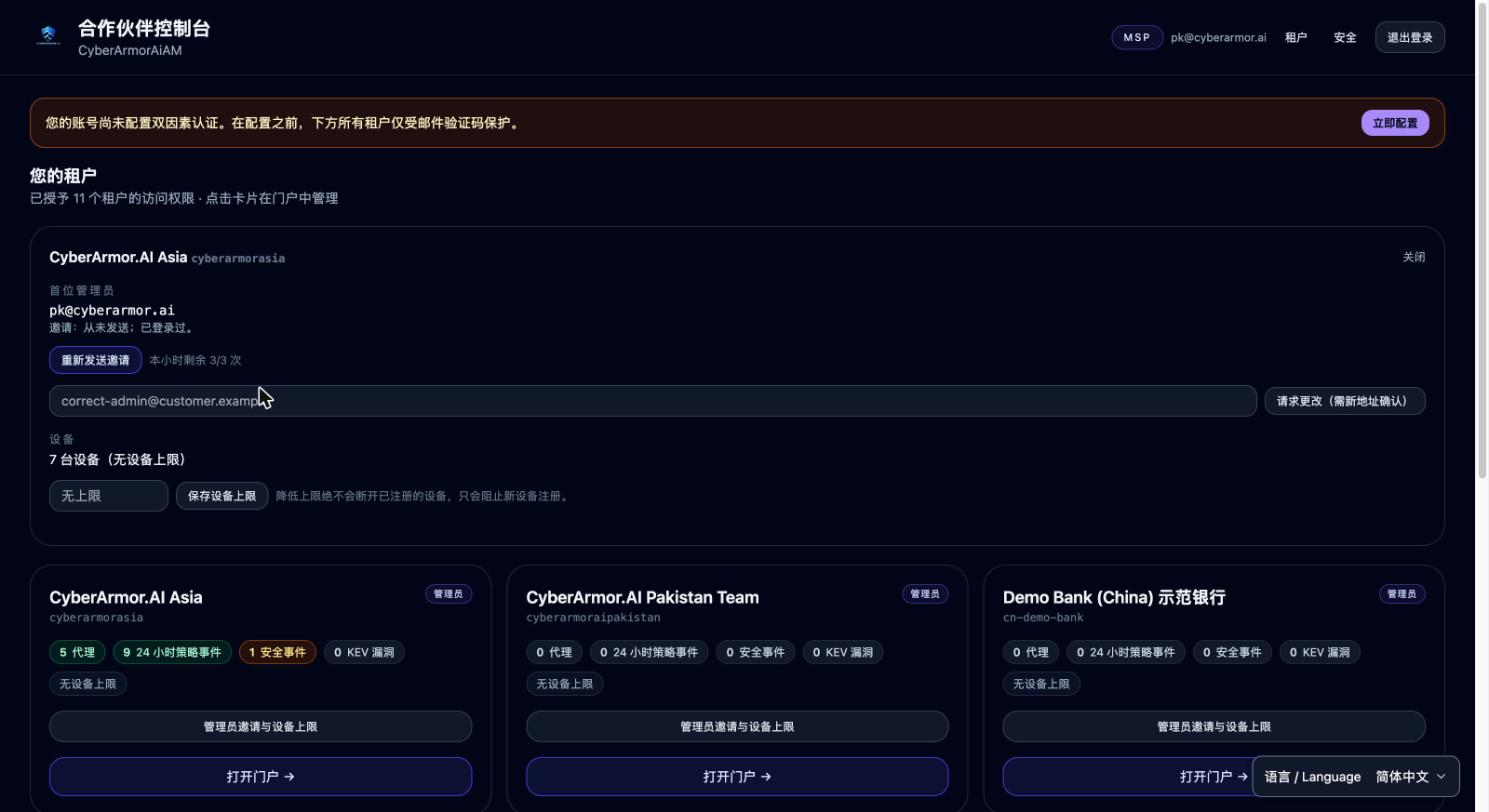
步骤 2. 检查首位管理员信息。该面板会显示客户管理员的邮箱地址、邀请邮件的实际状态(例如"已被邮件服务器接受(不代表已送达)"或"未发送"),以及其是否已完成登录。如果对方始终未收到邀请:
- 点击重新发送邀请以再次发送邮件。面板会显示本小时内还可重发几次(默认每小时 3 次);或
- 如果邮箱地址有误且该管理员从未登录过,请在输入框中填写正确地址,然后点击更正地址并重新邀请。如果对方已经登录过,按钮会显示为请求更改(需新地址确认):更改要等到新地址确认后才生效。
该管理员将使用邮件验证码登录客户门户,随后可在用户页面中自行添加其同事。
步骤 3. 设定设备数量上限:即该客户最多可注册的计算机与浏览器数量。输入数字后点击保存设备上限。留空则表示不限制数量。调低上限不会断开已注册设备的连接,仅会阻止新设备注册。面板还会显示当前统计到的设备数量,以及最近 7 天内因达到上限而被拒绝的新设备数量。如果该上限由 CyberArmor.AI 或客户的套餐设定,面板会说明这一点,且您无法在此更改。
完成后点击关闭。
4. 在客户门户内开展工作
步骤 1. 在客户卡片上点击打开门户 →。
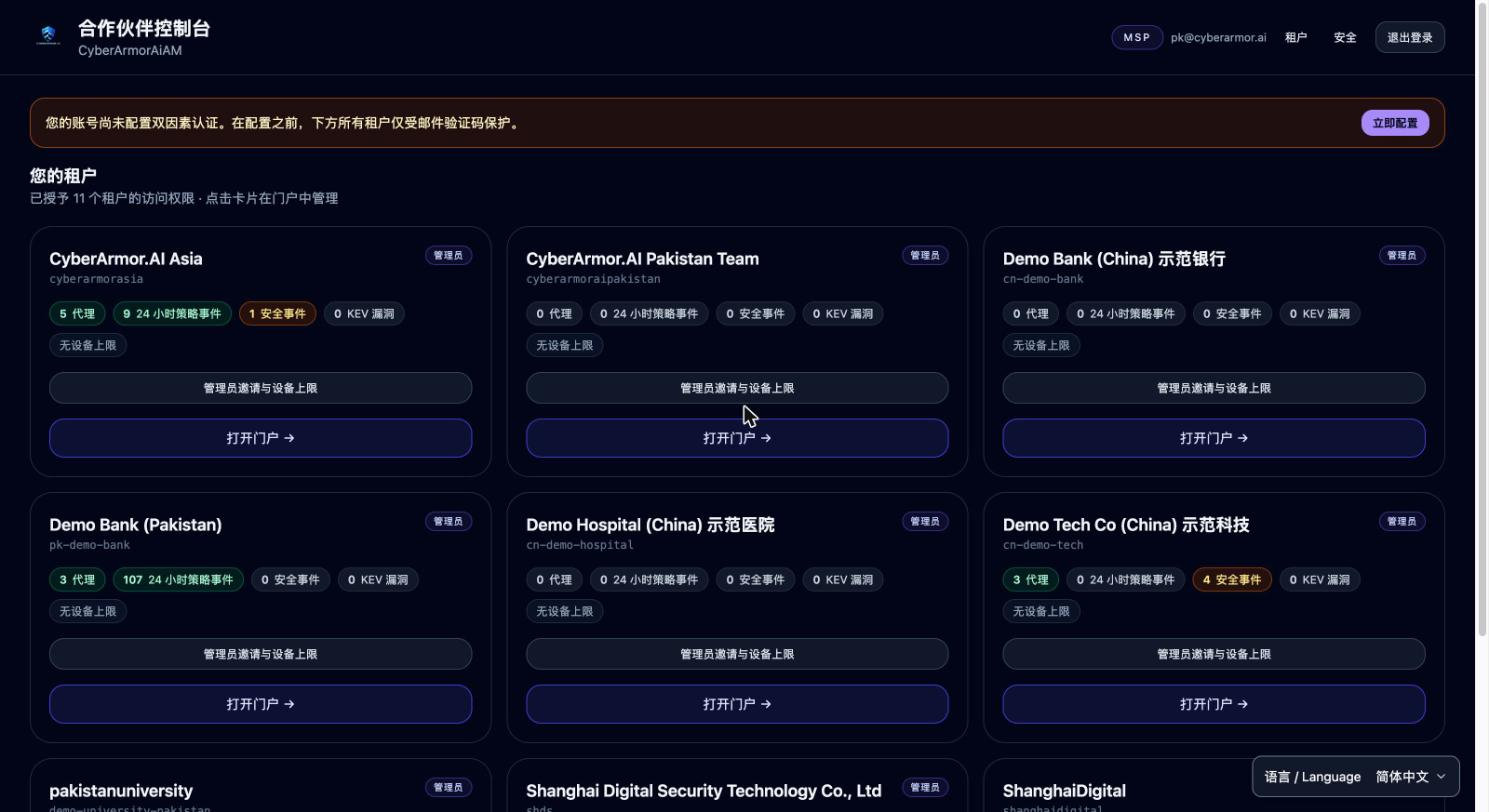
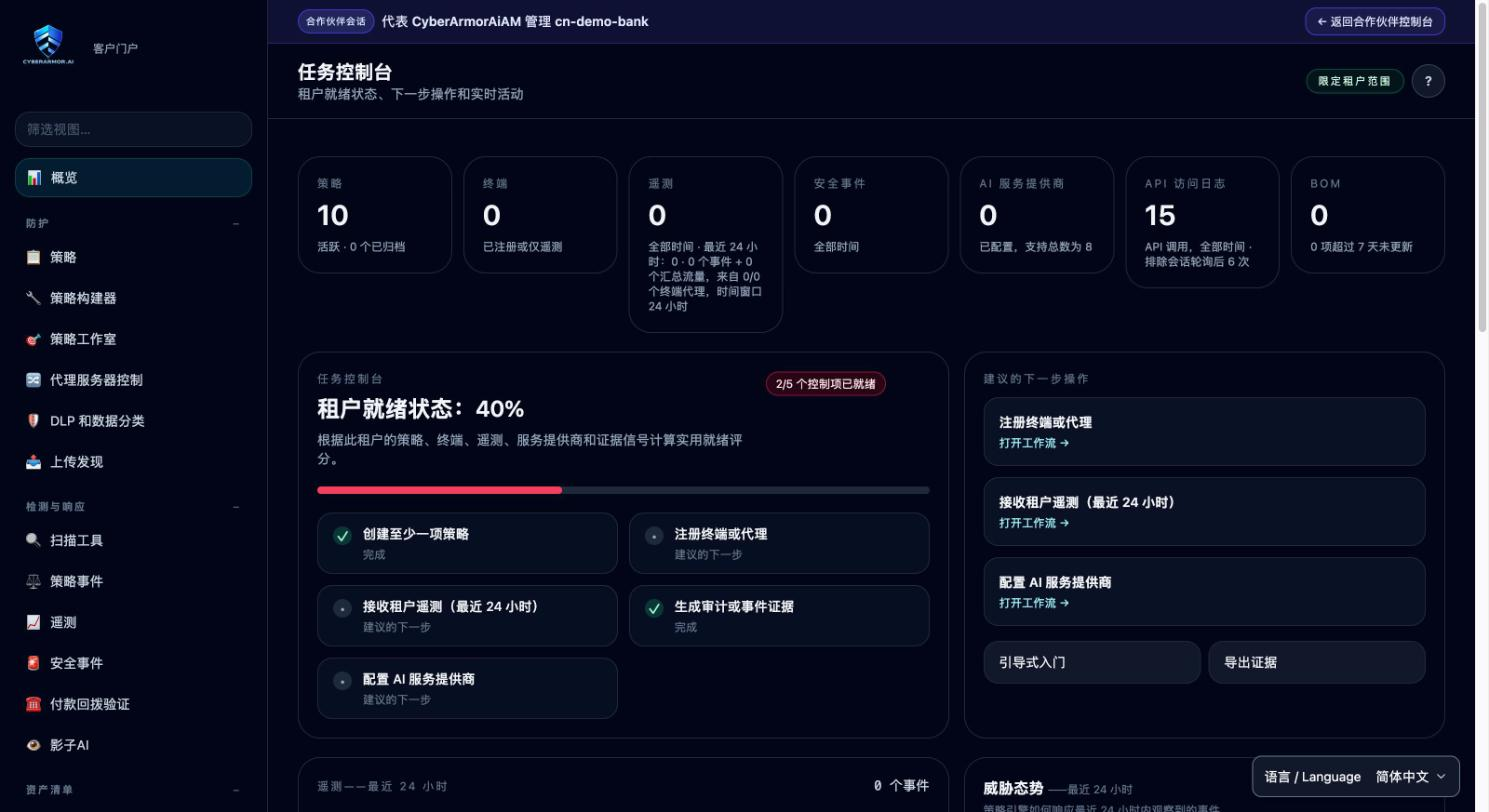
步骤 2. 该客户的门户随即打开,并沿用您在控制台中使用的语言。页面顶部的合作伙伴会话横幅会显示您当前正在管理哪一位客户,以及您代表哪一家合作伙伴。您是以自己的合作伙伴邮箱身份进行操作,而非以客户身份。
从此处开始,请遵循客户门户用户指南进行操作:下载安装程序并签发令牌、应用合规策略包、创建策略、查看设备与安全事件。
点击右上角的 ← 返回合作伙伴控制台 即可回到您的客户列表。
5. 保护您的账户并管理团队(安全)
点击页面顶部的安全。
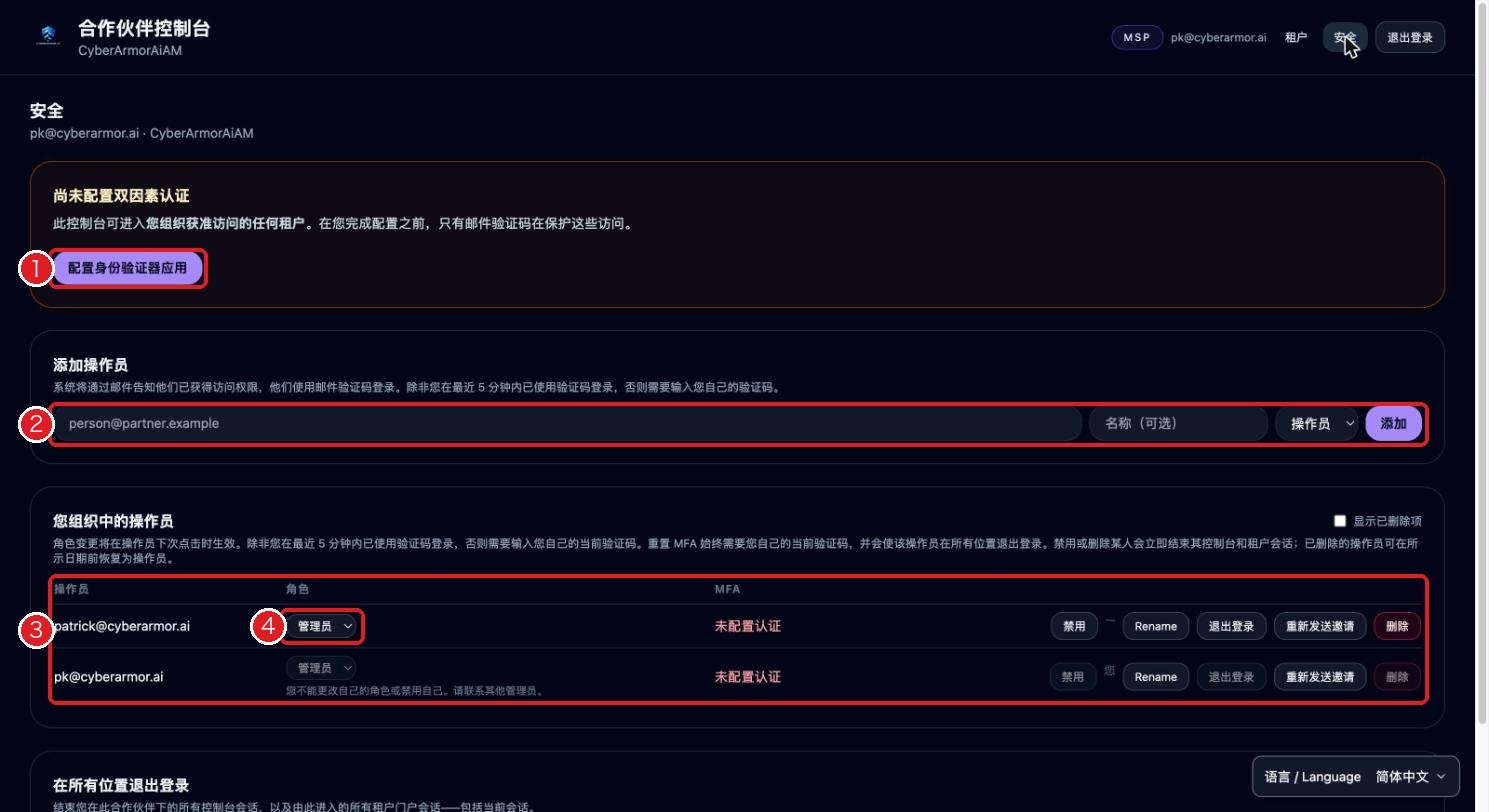
- 配置身份验证器应用。 使用 Microsoft Authenticator 或 Google Authenticator 等应用启用双因素登录:扫描二维码,输入应用显示的验证码,并保存仅显示一次的备用码。您的账户能够进入您所管理的每一个客户环境,因此强烈建议启用此功能。启用后,卡片会提供重新生成备用码、迁移到新设备和关闭(如果贵合作伙伴组织要求双因素登录,则不提供关闭)。
- 添加操作员(仅限合作伙伴管理员)。为同事开通合作伙伴门户访问权限:输入其邮箱地址、可选的姓名,选择操作员或管理员,然后点击添加。对方将收到邮件,并使用邮件验证码登录。除非您在最近 5 分钟内使用身份验证器验证码登录过,否则需要输入您本人的验证码。
- 您组织中的操作员。 显示团队中的所有成员、其角色,以及双因素登录的状态(已配置认证、进行中或未配置认证)。每一行的操作按钮包括:禁用(或启用)、重置 MFA、重命名、退出登录(结束其控制台与客户门户会话)、重新发送邀请和删除。禁用或删除某人会立即结束其会话。勾选显示已删除可查看已删除的操作员;已删除的操作员在所示日期之前可以作为操作员恢复,而其在客户组织中创建的 API 密钥会保持吊销状态。
- 角色。 在操作员与管理员之间调整成员角色;更改在对方下一次点击时生效,并且除非您在最近 5 分钟内使用身份验证器验证码登录过,否则需要输入您本人的验证码。您无法更改自己的角色或禁用自己;唯一的在用管理员也无法被降级或禁用:请先把另一位操作员设为管理员。
在页面底部,在所有位置退出登录将终止您的所有会话,包括您从合作伙伴门户打开的任何客户门户。