CyberArmor.AI 安装指南 — Windows、Mac 与 Chrome
下载本指南: PDF(4.9 MB)· Word(2.5 MB)
最后核验时间:2026-10-29。全文已对照 main 分支提交 1f4497db6 的代码逐节核对。步骤 9 中的证书名称读取自 install_local_proxy.sh 与 install_local_proxy.ps1(2026-10-29);尚未在包含该更改的设备上实际看到这些对话框。D 部分(Windows)于 2026-10-29 在一台干净的 Windows 11 计算机上完整执行:使用从美国门户(app.cyberarmor.ai)下载的已签名 1.0.13-rc.15 MSI,该执行早于上述证书改名。C 部分步骤 8–11:于 2026-10-26 在一台干净的 macOS 26 虚拟机上,对接新加坡生产环境门户(am-app.cyberarmor.ai)、版本 1.0.13-rc.12,完整执行了全流程——代理安装并注册至 cn-demo-bank 租户,按路径授予完全磁盘访问权限,重启守护进程后 cyberarmor-status 报告 [ ok ] endpoint.monitoring_health,完成本地代理配置后报告 CyberArmor — 已保护,且 AI 流量检查已开启。浏览器扩展部分描述的是扩展 2.3.20。截图拍摄于 2026-10-24;如图片与正文不一致,以正文描述为准。
本指南介绍如何将一台计算机接入贵组织的 CyberArmor.AI 服务。共有三种方式,您可以在同一台计算机上同时使用多种方式:
| 安装内容 | 适用场景 | 耗时 | 是否需要计算机的管理员密码? |
|---|---|---|---|
| 浏览器扩展(Chrome、Edge、Brave) | 最快捷的入门方式。仅保护您实际安装了扩展的那些浏览器配置文件——Chrome、Edge、Brave 彼此独立,同一浏览器内的每个配置文件(Profile)也彼此独立(见 B 部分步骤 7)。 | 每个配置文件约 3 分钟 | 否 |
| Mac 代理程序 | 为 Mac 提供完整防护,包括桌面端 AI 应用。 | 约 5 分钟 | 是 |
| Windows 代理程序(测试版) | 为 64 位 Windows PC 提供完整防护。 | 约 5 分钟 | 是 |
开始之前,您需要具备:
- 客户门户的登录权限:https://am-app.cyberarmor.ai(亚洲及中东地区)或 https://app.cyberarmor.ai(美国)。请参阅客户门户用户指南第 1 节。如果贵组织运行自己的 CyberArmor.AI 服务器,凡本指南提到门户地址之处,请改用管理员或合作伙伴提供的地址。
- 可签发安装令牌的角色:Deployer(部署员)、Analyst(分析员)或 Tenant admin(租户管理员)。
所有安装方式都遵循相同的三个步骤:
下载 → 获取一次性令牌 → 安装并粘贴令牌
想看视频? 培训视频《安装:从登录到受保护的计算机》(约 9 分钟)在一台计算机上演示了本指南的每一个步骤。视频位于文档站点 https://docs.cyberarmor.ai/zh/training/customer-walkthrough/、https://cyberarmor.ai/training,以及客户门户的支持 → 帮助与常见问题 → 培训视频。视频目前为英语(巴基斯坦)版。
A 部分:获取安装程序与令牌(所有计算机通用)
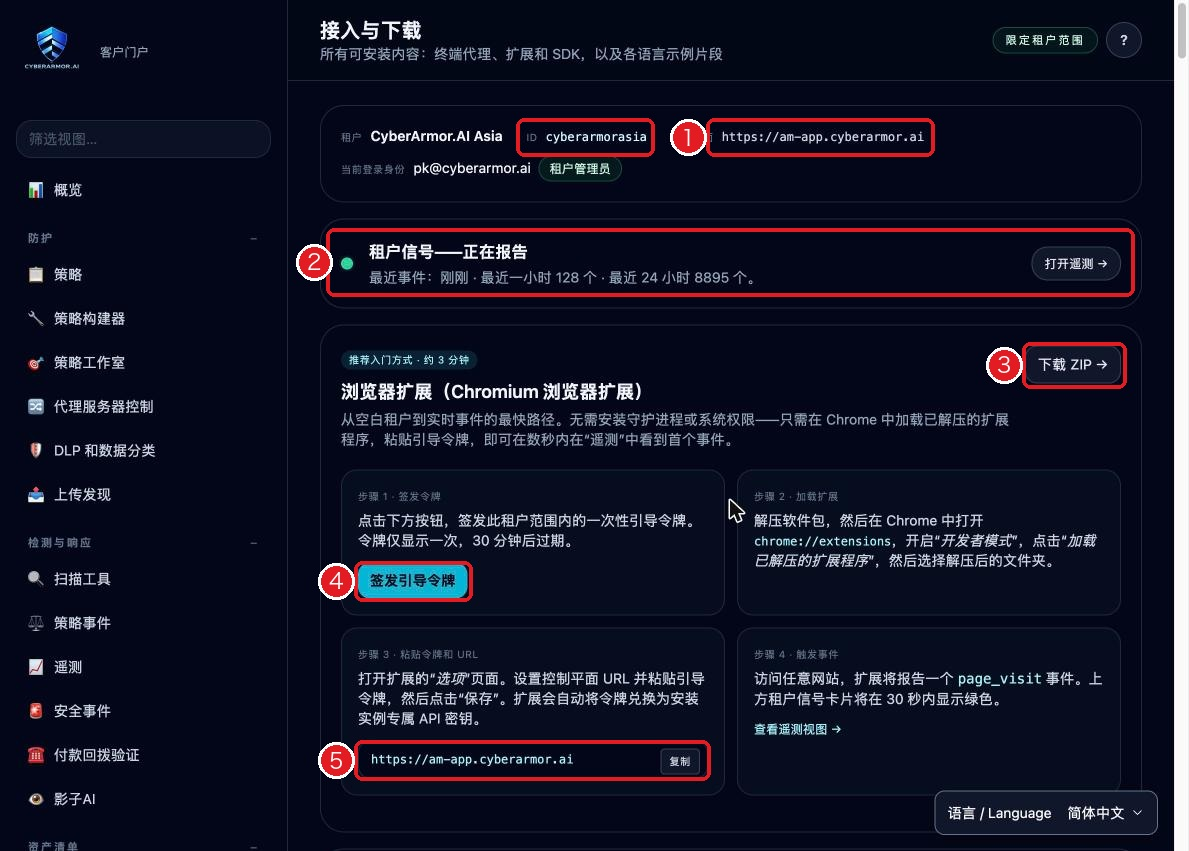
步骤 1. 登录 https://am-app.cyberarmor.ai,在菜单中点击设置与管理 → 接入与下载。
步骤 2. 请记下页面顶部的两项信息:
- (1)控制平面地址
https://am-app.cyberarmor.ai;安装过程中需要选择或输入该地址; - 贵组织的 ID,例如
cyberarmorasia;浏览器扩展会要求填写该 ID。
步骤 3. 下载对应的文件:
- Chrome、Edge 或 Brave 扩展: 在页面顶部标题为 CyberArmor.AI Protect 的推荐入门方式区域点击下载 ZIP →(3)。
- Mac: 向下滚动至终端代理(Endpoint Agent)分组。在 CyberArmor.AI Endpoint Agent——macOS 安装程序(PKG,已签名并经过公证)卡片上点击下载 PKG。(CyberArmor.AI Endpoint Agent——macOS 磁盘映像(DMG)卡片提供的是装在磁盘映像中的同一安装程序。)
- Windows: 在 CyberArmor.AI Endpoint Agent——Windows 安装程序(MSI,测试版)卡片上点击下载 MSI。
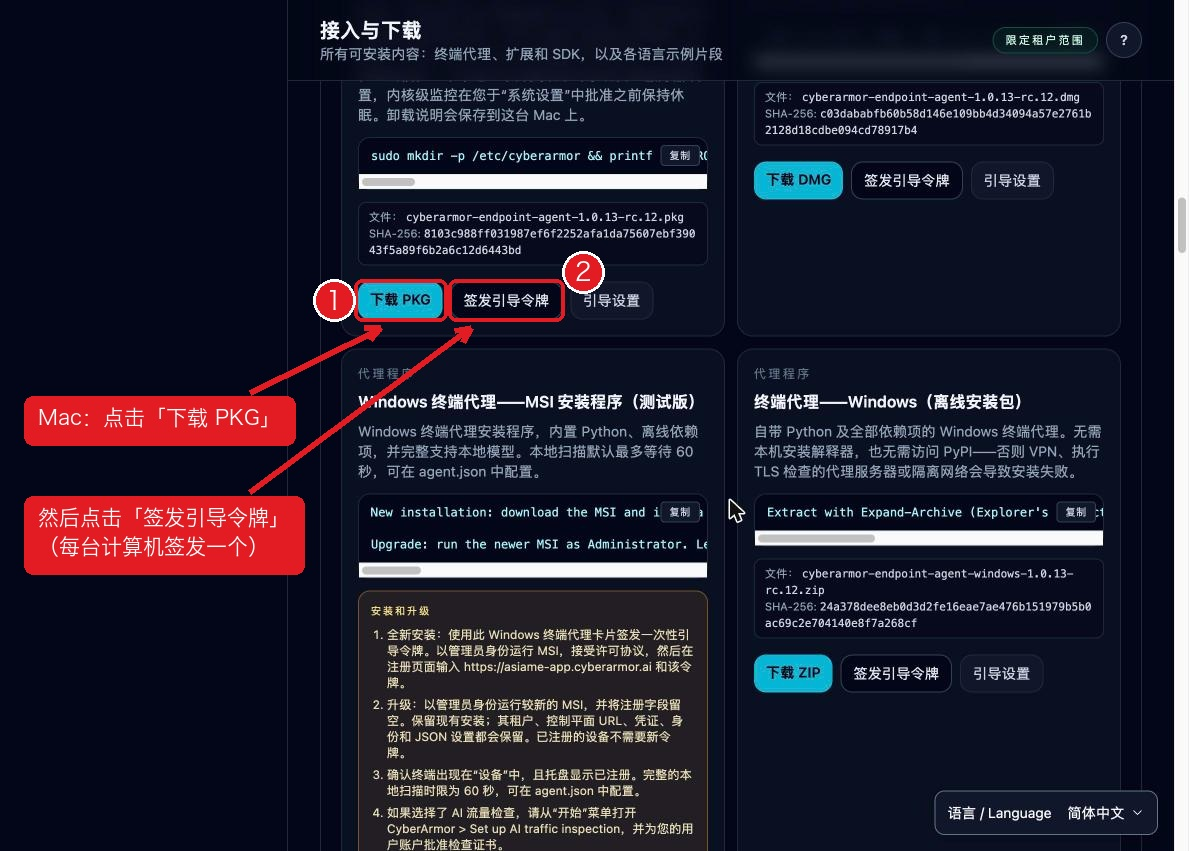
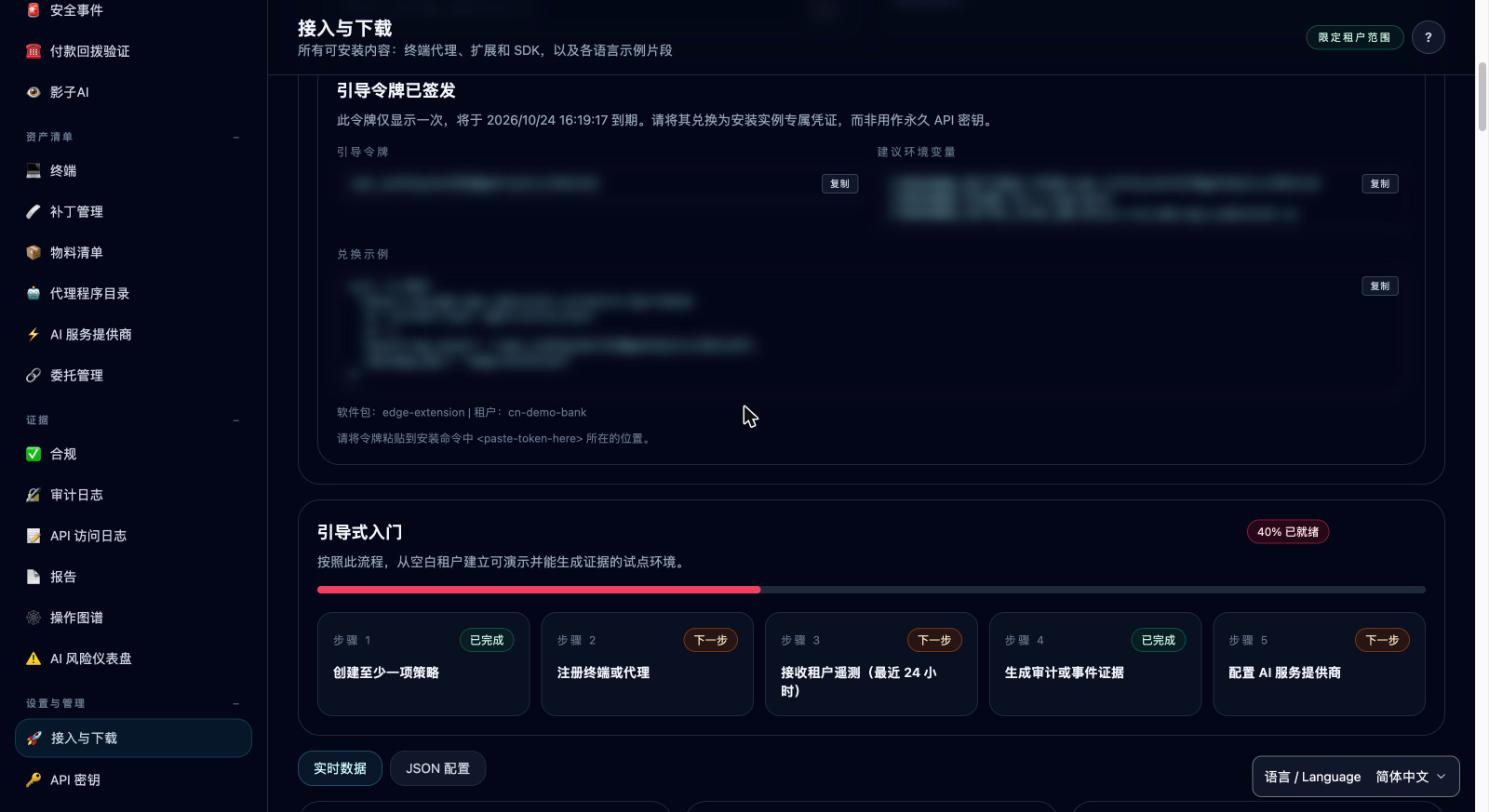
步骤 4. 在同一张卡片上点击签发引导令牌。令牌会显示在页面顶部。点击复制。
- 一个令牌只能接入一台计算机。
- 令牌将在 30 分钟后过期:请在即将安装前再签发。
- 请像对待密码一样处理令牌:切勿通过邮件发送。
B 部分:浏览器扩展:Chrome、Edge 与 Brave
该扩展名为 CyberArmor.AI Protect,版本 2.3.20,通过门户中的 ZIP 文件安装;目前尚未在 Chrome 应用商店、Edge 加载项商店或 Firefox 附加组件网站上架。在 Microsoft Edge 中请使用 edge://extensions,在 Brave 中请使用 brave://extensions,替代本部分中的 chrome://extensions。
步骤 1. 在"下载"文件夹中找到已下载的 cyberarmor-chromium-browser-extension.zip 文件并解压(Mac 上双击即可;Windows 上右键点击 → 全部解压缩)。解压后会得到一个名为 cyberarmor-chromium-browser-extension 的文件夹。请保留该文件夹:浏览器将从中加载扩展程序。
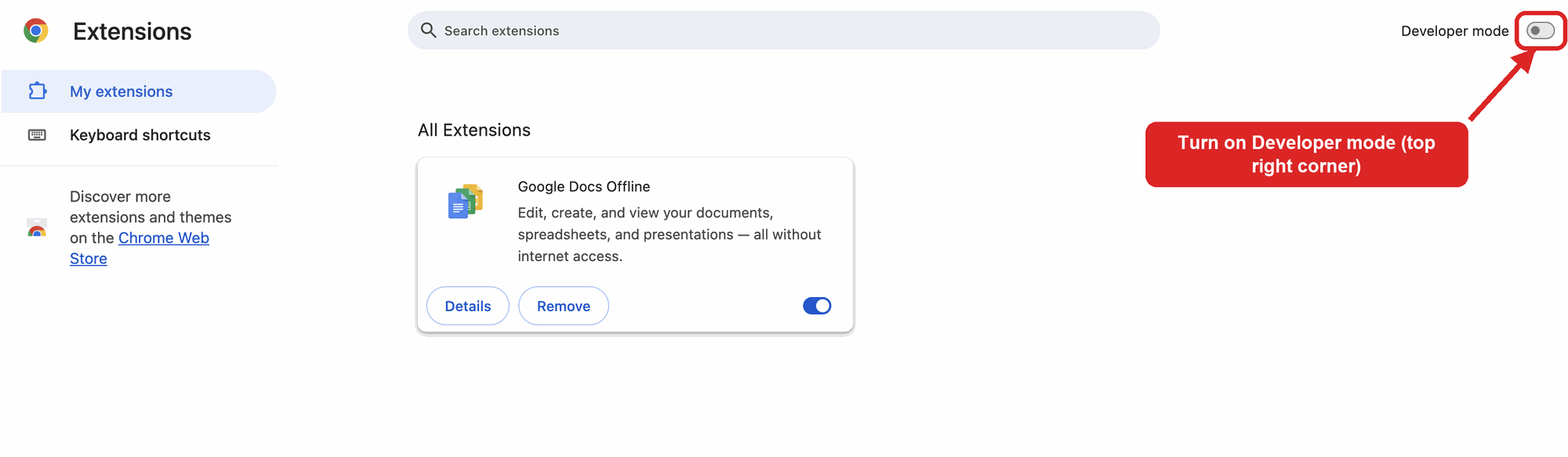
步骤 2. 在 Chrome 地址栏中输入 chrome://extensions 并按回车。打开右上角的开发者模式。
步骤 3. 界面上会出现三个新按钮。点击加载已解压的扩展程序,选择您刚才解压出的 cyberarmor-chromium-browser-extension 文件夹,然后点击选择。
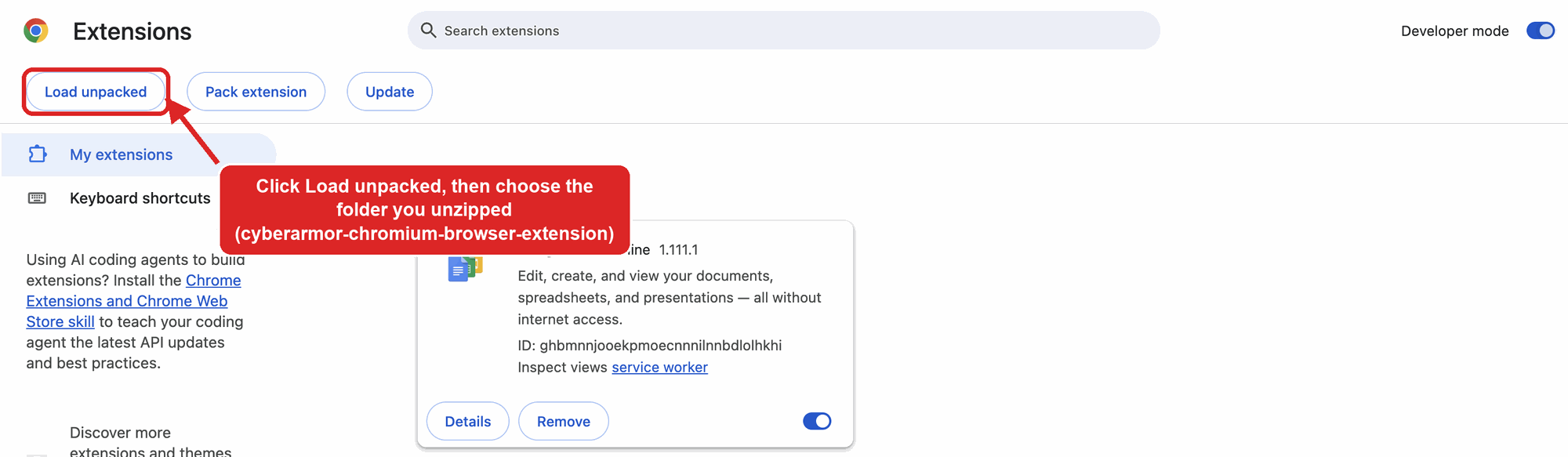
步骤 4. CyberArmor.AI Protect 随即出现在列表中。请确认其开关已开启(显示为蓝色)。点击详情,向下滚动并点击扩展程序选项。小提示:点击工具栏中的拼图图标,将 CyberArmor.AI Protect 固定在工具栏上,方便随时查看。
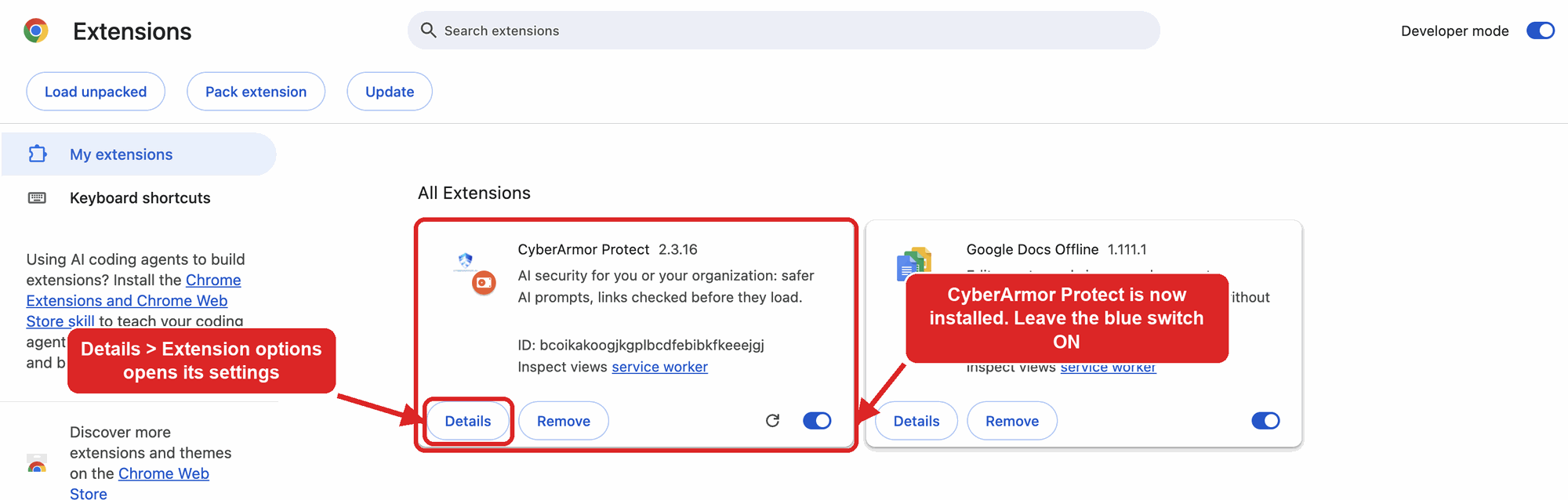
步骤 5. 先同意,再连接。 设置页面打开在连接(Connection)选项卡上。
- 阅读 Before you connect: what CyberArmor.AI Protect sends(连接之前:CyberArmor.AI Protect 会发送哪些内容)。它列出了扩展连接后会发送的内容,并说明这些内容只发送到贵组织的 CyberArmor.AI 服务器:您打开的每个页面的地址(不含"?"之后的部分)、在组织策略要求时您发送给 AI 服务的提示词文本和上传给它们的文件、扩展所警告、脱敏或拦截的记录,以及本浏览器的注册身份。在您同意之前,什么都不会发送。点击 I agree: connect and send this data(我同意:连接并发送这些数据)。
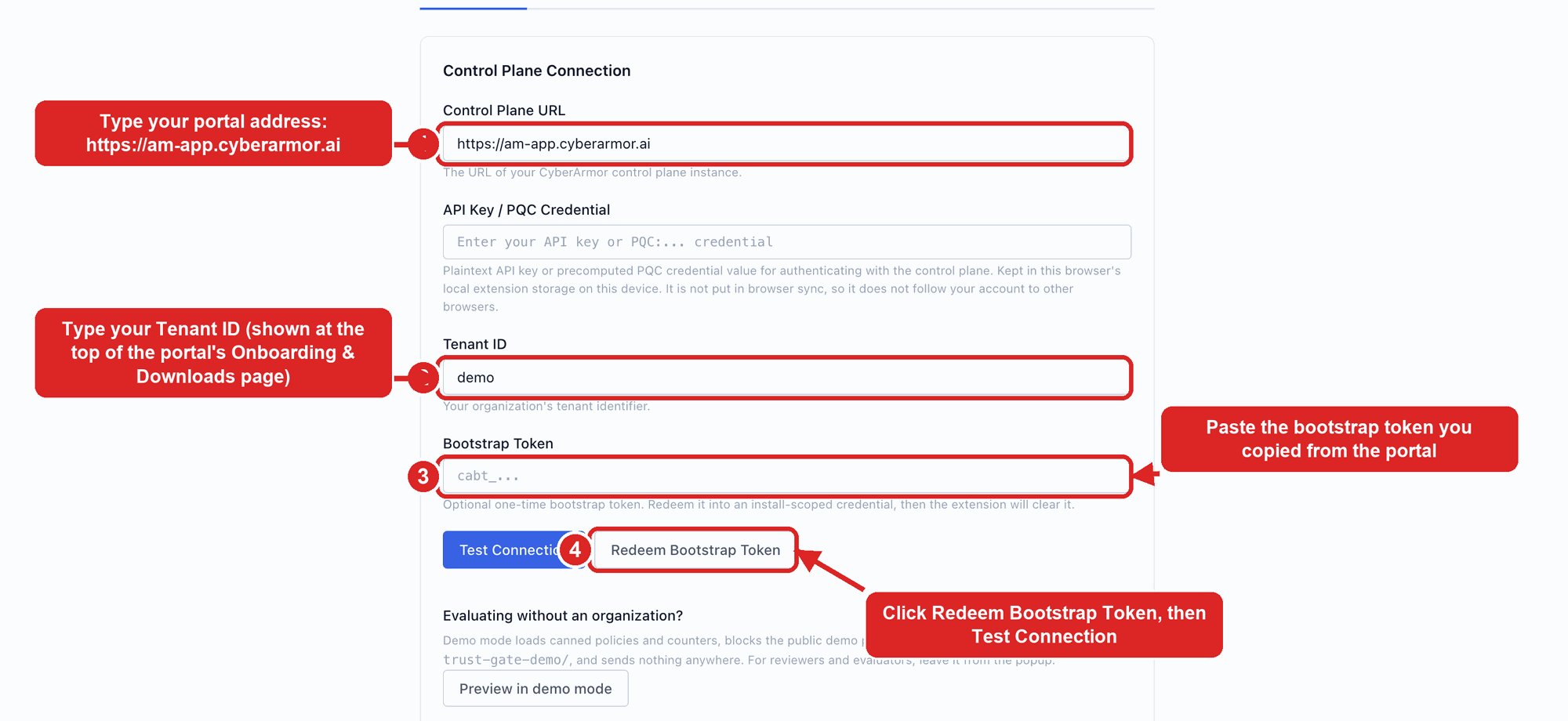
- Server address (required)(服务器地址,必填)。该字段不会预先填写。在亚洲及中东地区点击 Singapore (am-app.cyberarmor.ai),在美国点击 United States (app.cyberarmor.ai)。如果贵组织运行自己的服务器,请点击 My organisation's server,并输入以
https://开头的服务器地址。 - Tenant ID(租户 ID):输入您在门户中查到的组织 ID(A 部分步骤 2)。
- Bootstrap Token(引导令牌):粘贴您此前复制的令牌(A 部分步骤 4)。
- 点击 Redeem Bootstrap Token(兑换引导令牌)。兑换成功后,点击 Test Connection(测试连接)。
在您点击同意之前,扩展会拒绝兑换令牌、测试连接或保存服务器地址。您的同意只记录在本浏览器中。
步骤 6. 验证是否生效。 访问任意网站。约 30 秒内,门户接入与下载页面上的租户信号会变为绿色,该浏览器也会出现在资产清单 → 终端中。
如需主动查看一次拦截页面,请打开 https://aitrustlab.org/url-trust-gate-demo/。该站点存放 URL Trust Gate 演示页面:其中的攻击页面会被拦截,benign.html 则会放行。(这些页面以前位于 app.cyberarmor.ai/url-trust-gate-demo/,该旧地址现在返回 410 Gone;请更新书签。)
步骤 7. 在每一个浏览器、每一个浏览器配置文件中重复一遍
这一步决定了扩展到底能不能起到保护作用,请不要跳过。
浏览器扩展只存在于某一个浏览器之中,并且只存在于该浏览器的某一个配置文件(Profile)之中。Chrome 把每个配置文件都当作独立的浏览器,各自管理自己的扩展列表。因此:
- 在 Chrome 中装好,对 Edge 或 Brave 没有任何作用。
- 在工作配置文件中装好,对同一台电脑上的个人配置文件没有任何作用。
- 在您完成部署之后新建的配置文件,在有人手动为它安装之前,是没有扩展的。
请在员工实际用于 AI 的每一个浏览器、以及其中的每一个配置文件中重复步骤 1 至 6。「装上、同意、配置好、连接成功」缺一不可——扩展虽然在列表里,但从未完成同意与兑换引导令牌,同样不能保护该配置文件。
没有安装扩展的配置文件,不是「保护得少一些」,而是完全没有保护;并且那个界面上不会有任何提示告诉使用者这一点。 门户也无法列出一个从未上报过的配置文件,因此未部署的配置文件在门户中同样是不可见的——资产清单 → 终端中没有出现,并不能证明某个配置文件是安全的。
快速检查某个配置文件的方法:切换到该配置文件,打开 chrome://extensions,确认 CyberArmor.AI Protect 在列表中且开关已打开;再打开其扩展程序选项,确认测试连接可以成功。
这也正是即使已在所有浏览器中部署了扩展、仍然需要安装终端代理(C、D 部分)的原因:在设置好 AI 流量检查之后,终端代理是在整台机器的层面工作,而不是只在某一个浏览器配置文件里,因此某位员工今天早上才新建的配置文件所产生的 AI 流量同样会被覆盖。它并不能看到每一个应用程序的内部;具体覆盖范围以状态页为准。请把扩展理解为「按配置文件生效的覆盖范围」,把终端代理理解为「整机生效的覆盖范围」。
扩展连接后会做什么
某个页面上具体发生什么,由贵组织在客户门户中设定的策略决定。以下几种行为,建议在员工遇到之前先了解:
- 拦截页面。 当策略拦截某个站点时,扩展会显示一个说明被拦截内容的页面。按返回,或点击页面上的 Go Back to Safety(返回安全页面)按钮,都会回到被拦截页面之前的那个页面。再次打开被拦截的地址仍会被拦截。
- 银行卡 PIN 码不会离开银行以外的站点。 如果贵组织设有银行卡 PIN 码策略(见客户门户用户指南第 7 节),在银行卡号旁边输入的借记卡 PIN 码——无论是在 AI 聊天中还是在网页表单中——都会在离开浏览器之前按该策略处理。在 AI 聊天中,redact(脱敏)策略会在输入时移除 PIN 码,block(拦截)策略会阻止该消息发送。在网页表单中,表单会被暂扣:拦截策略不会发送任何内容,并显示策略名称;脱敏策略会清空 PIN 码字段、遮盖卡号并暂扣表单,让使用者看到原因。银行自己的网站是例外,而且例外只来自银行清单,绝不来自支付机构或银行卡组织。
- 私有网络地址(通过 IP 地址打开的路由器、打印机、内网应用)会按照租户设置 → 私有网络地址中的选择放行、警告或拦截。扩展绝不会把这些地址发送给 CyberArmor.AI。
Firefox 与 Android 版 Firefox
门户中的 CyberArmor.AI Protect——适用于 Firefox 的浏览器扩展卡片提供 cyberarmor-firefox-extension.zip,即为 Firefox 打包的同一扩展(2.3.20)。
- 电脑上的 Firefox: 打开
about:debugging#/runtime/this-firefox,点击临时载入附加组件,选择解压后文件夹中的manifest.json,然后按上面的步骤 5 操作。Firefox 重启时会移除临时附加组件,因此这种方式仅适用于评估;永久安装需要该扩展在 Firefox 附加组件网站上架,目前尚未上架。 - Android 版 Firefox: 2.3.20 扩展包支持 Android 版 Firefox 142 及更高版本。Android 版 Firefox 只能从 Firefox 附加组件网站(addons.mozilla.org)安装扩展,而 CyberArmor.AI Protect 尚未在该网站上架。在上架之前,请向您的 CyberArmor.AI 联系人咨询如何在 Android 设备上安装。
C 部分:Mac
适用于搭载 Apple 芯片或 Intel 芯片的 macOS。您需要该 Mac 上管理员账户的密码。
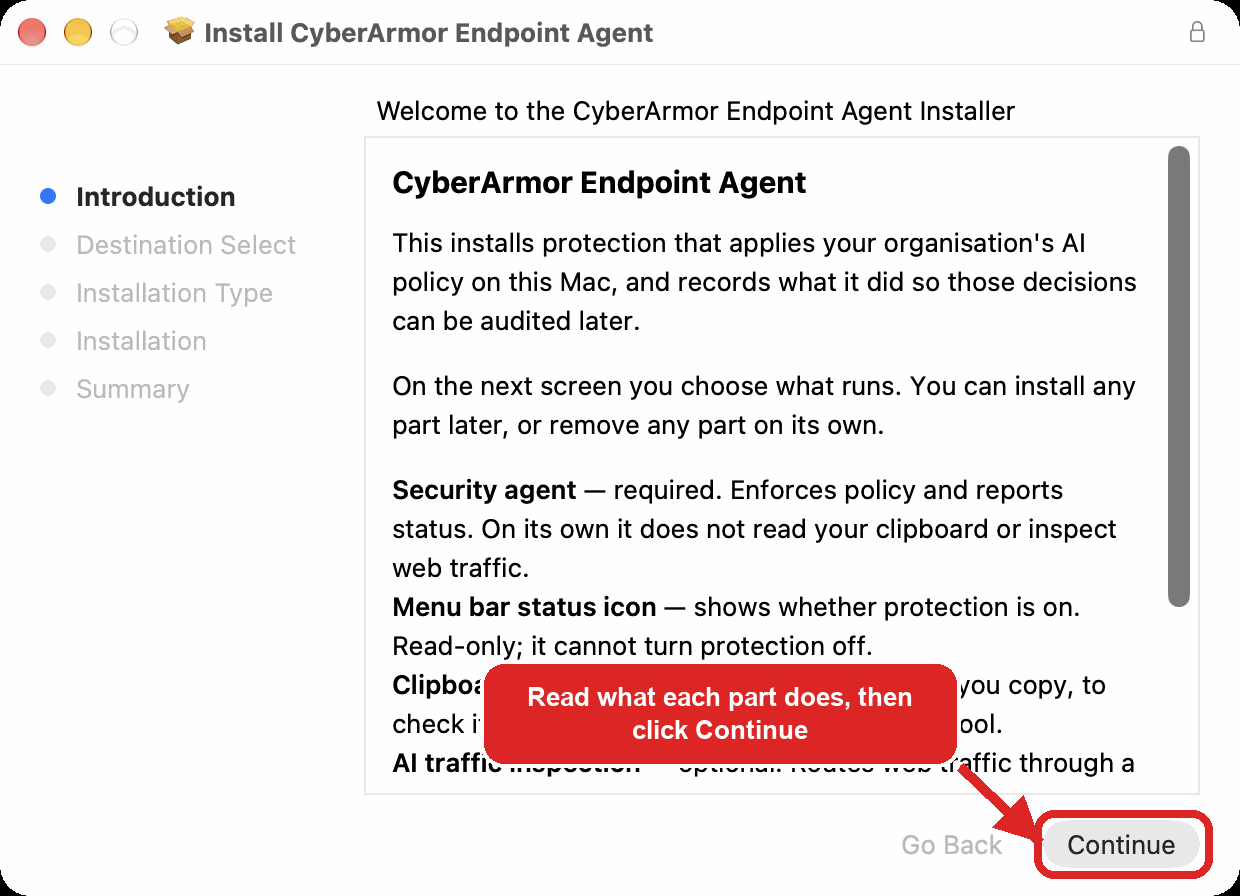
步骤 1. 在"下载"文件夹中找到 cyberarmor-endpoint-agent.pkg 并双击打开。该安装程序已由 Apple 签名并公证,因此打开时不会出现警告。
步骤 2. 简介页面会说明软件各个组成部分的功能。阅读后点击继续。
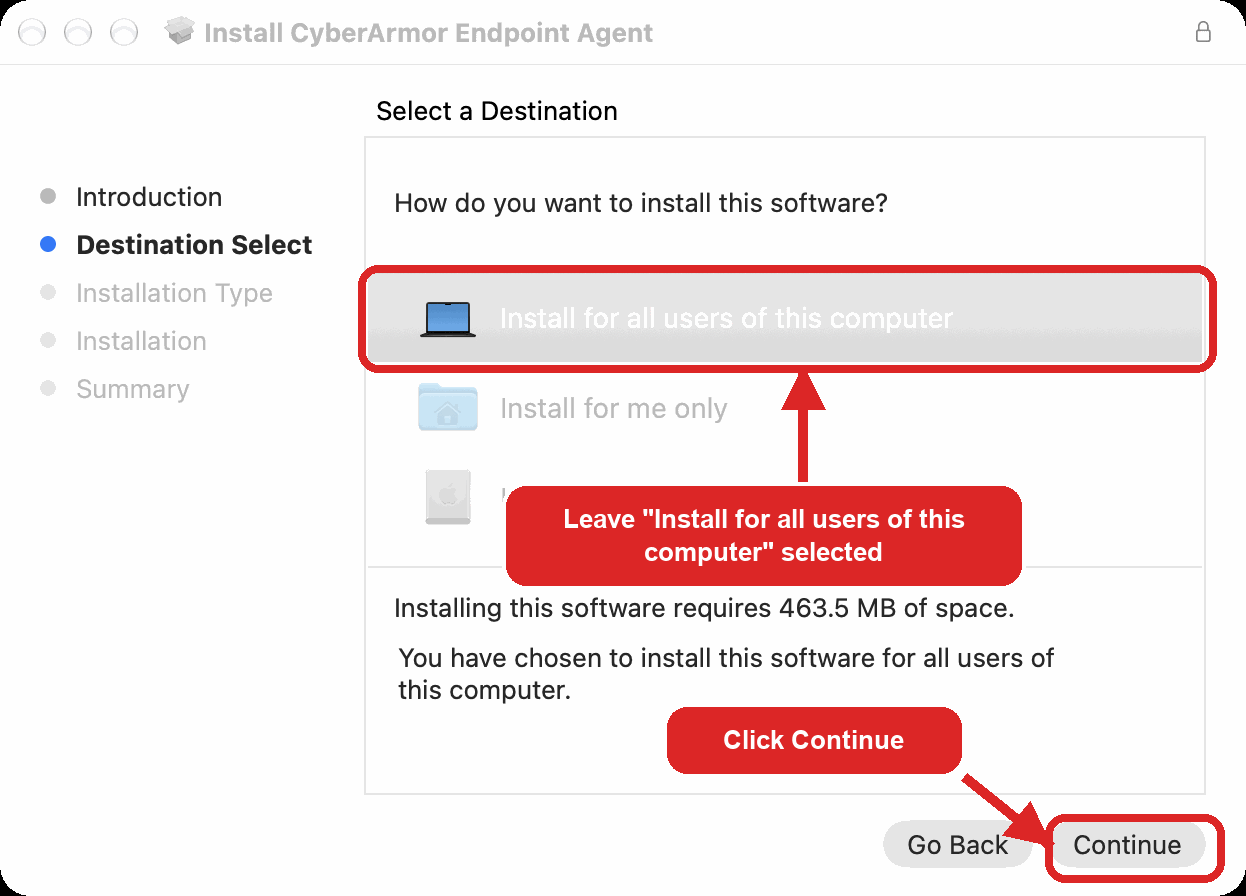
步骤 3. 在选择安装目标页面,保持选中为本计算机的所有用户安装,然后点击继续。(部分 Mac 会跳过此页面。)
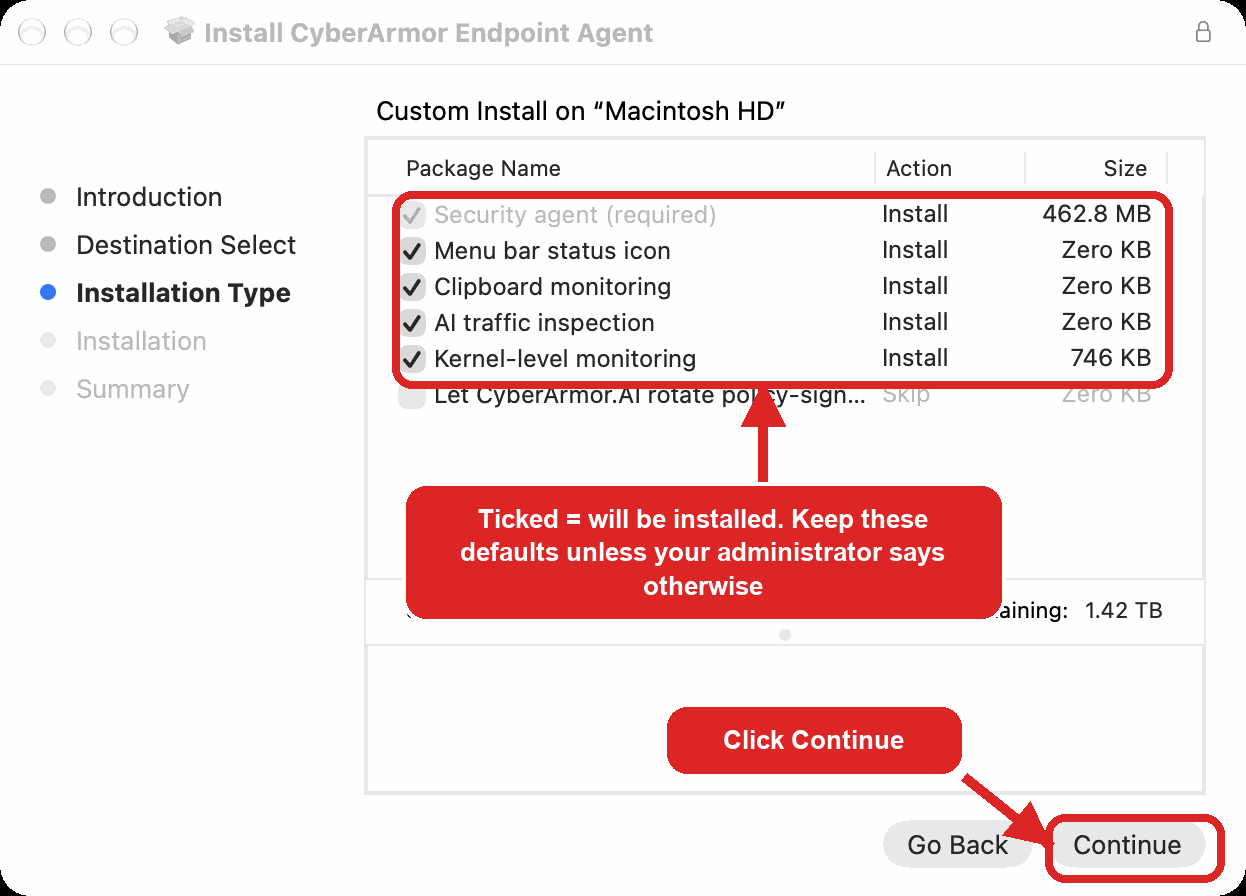
步骤 4. 选择组件。 安装类型页面列出了各个组件。带勾号表示该组件将被安装。
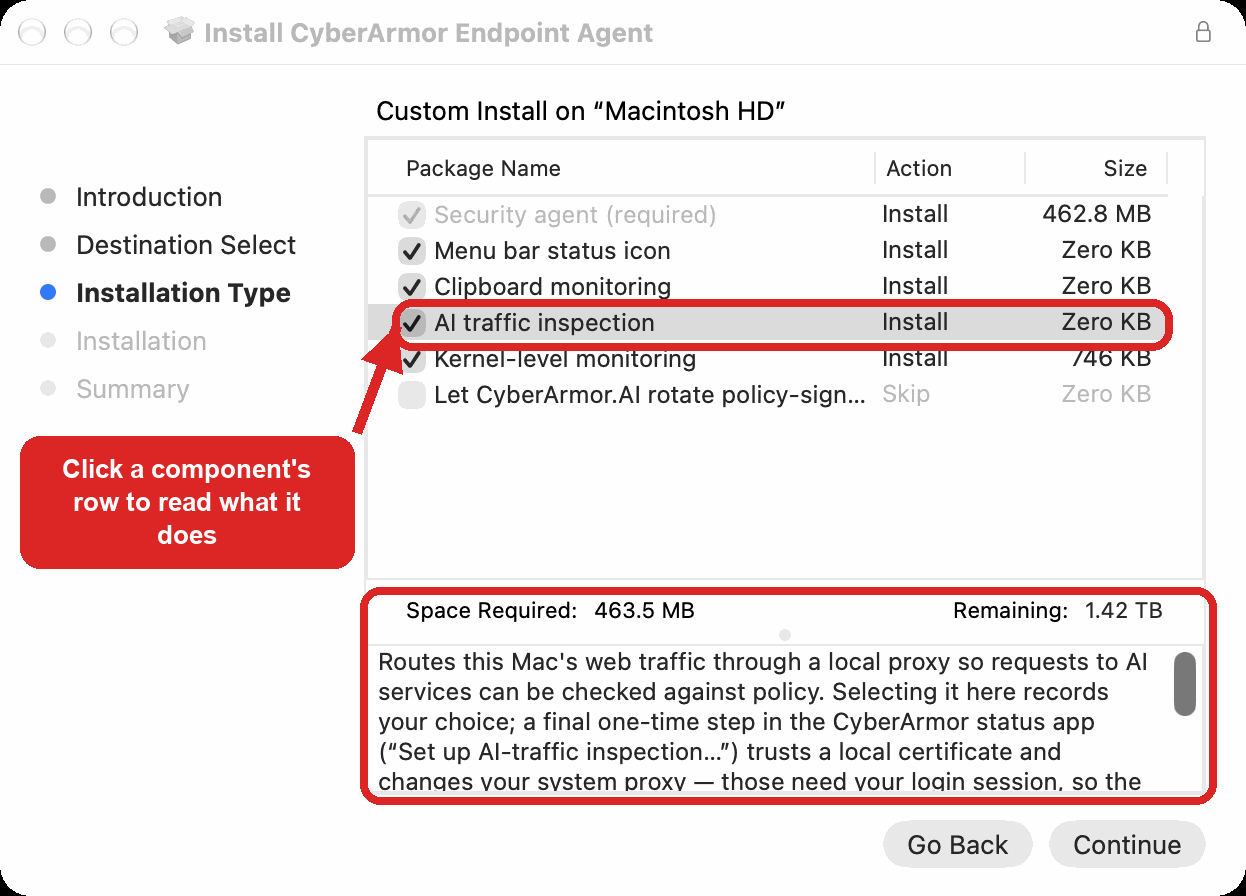
点击组件所在的行(而非其勾选框),可在下方的说明框中阅读该组件的功能说明。
| 组件 | 默认是否勾选? | 功能说明 |
|---|---|---|
| 安全代理程序(必需) | 始终勾选 | 后台服务,负责执行贵组织的 AI 策略并上报本机状态。 |
| 菜单栏状态图标 | 是 | 在菜单栏中显示防护是否已启用。该图标无法关闭防护。 |
| 剪贴板监控 | 是 | 检查您复制的内容中是否包含敏感数据,并按策略进行脱敏或清除。 |
| AI 流量检查 | 是 | 检查发往 AI 服务的网络请求。安装后需要额外完成一个步骤(步骤 10)。 |
| 内核级监控 | 是 | 可识别桌面端 AI 应用及其读取的文件。安装后需要您手动授权(步骤 8)。 |
| 允许 CyberArmor.AI 通过贵组织每周签名的安全态势轮换本设备的策略签名密钥 | 否 | 除非管理员另行要求,否则请保持不勾选。 |
除非管理员另有说明,请保持默认设置,然后点击继续。
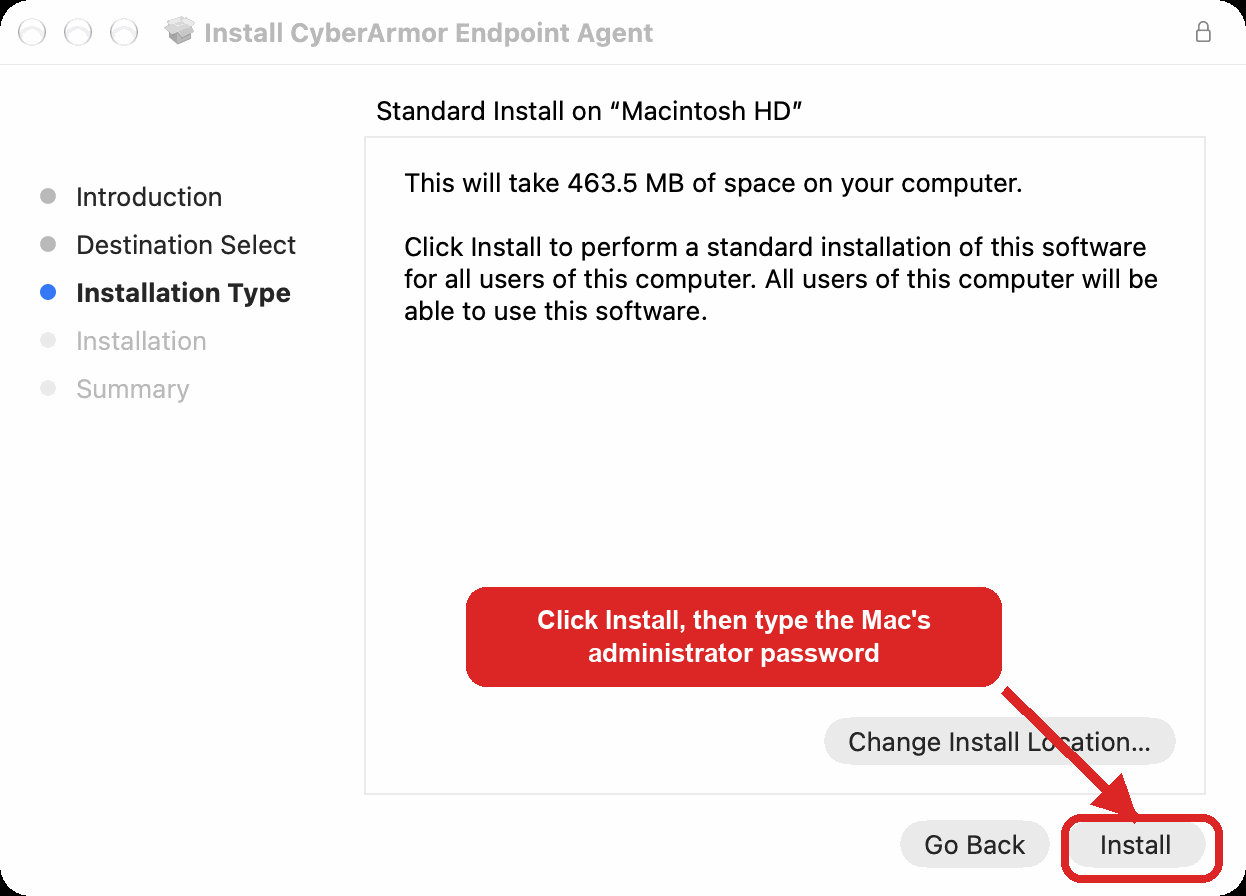
步骤 5. 点击安装,输入该 Mac 的管理员密码,然后点击安装软件。
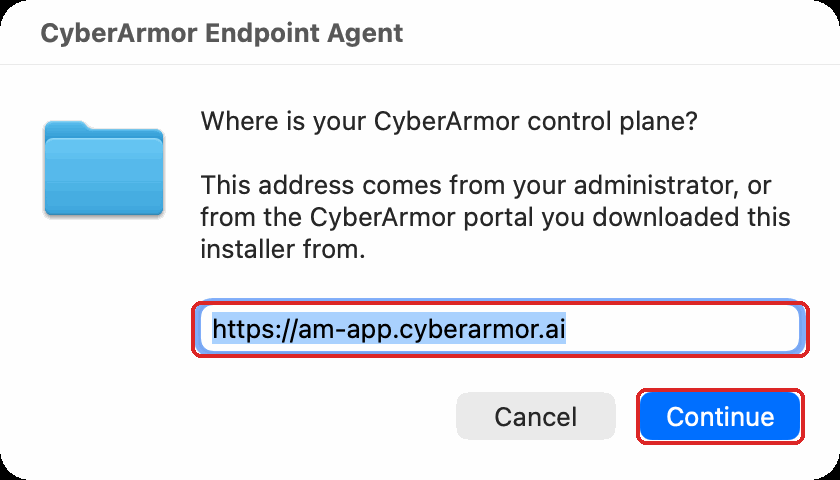
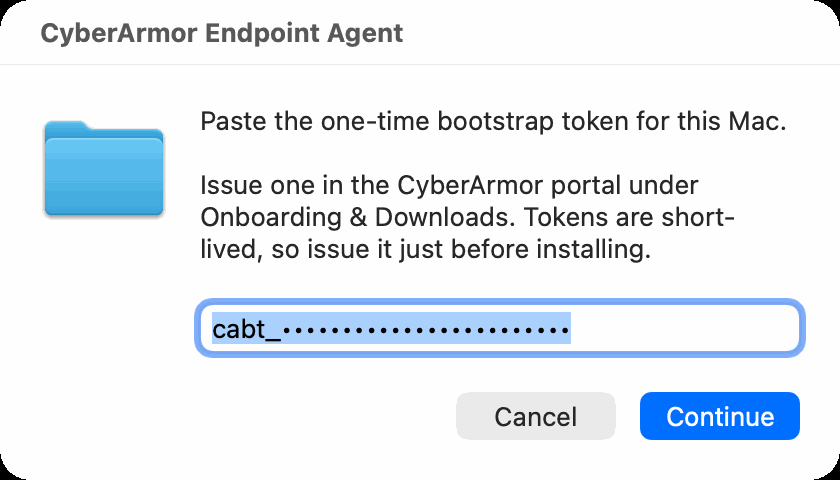
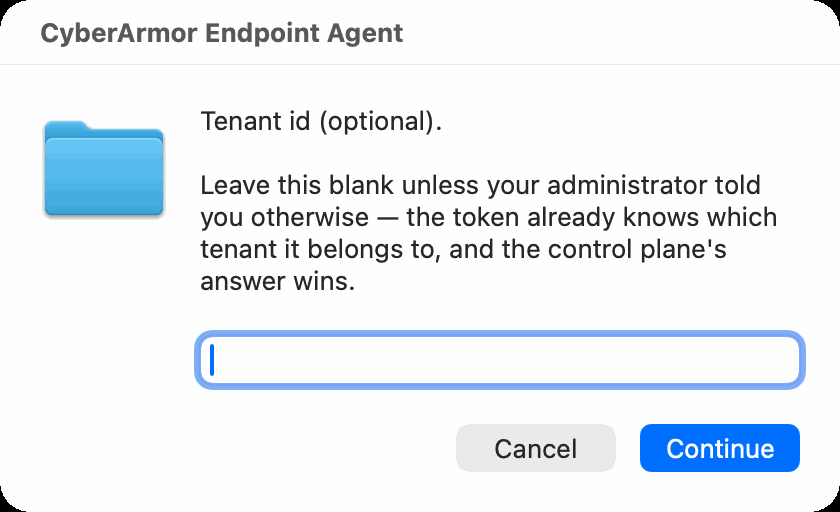
步骤 6. 接入贵组织。 安装过程中会弹出三个问题,标题均为 CyberArmor Endpoint Agent。
- 服务器。 第一个问题取决于安装程序的版本:
- 1.0.13-rc.15 版本询问
Where is your CyberArmor control plane?(您的控制平面地址是什么?),输入框中显示https://app.cyberarmor.ai。在亚洲及中东地区,请将其改为https://am-app.cyberarmor.ai,然后点击继续。 - 2026-10-28 之后构建的版本询问
Which CyberArmor server does this Mac report to?(这台 Mac 向哪台服务器上报?),提供三个按钮且均未预选:United States (app.cyberarmor.ai)、Singapore (am-app.cyberarmor.ai) 和 My organisation's server。在亚洲及中东地区请点击 Singapore。选择 My organisation's server 时,需要输入以https://开头的自有服务器地址。
- 粘贴本机的一次性引导令牌。 粘贴 A 部分步骤 4 中获取的令牌,然后点击继续。
- 租户 ID(可选)。 请留空并点击继续:令牌本身已包含贵组织的信息。
如果令牌输入有误或已过期,安装程序会提供 Try Again(重试)、Install Without Enrolling(不注册直接安装)或 Cancel Install(取消安装)三个选项。请在门户中签发新的令牌,然后选择重试。
步骤 7. 等待出现安装成功提示(通常需要 1–3 分钟),然后点击关闭。菜单栏中会出现 CyberArmor.AI 盾牌图标。
步骤 8. 授权内核级监控(仅当您保留了该组件时需要)。macOS 在您授权之前不会启用该功能:打开系统设置 → 通用 → 登录项与扩展,找到 CyberArmor.AI 扩展并将其开启。
步骤 9. 授予完全磁盘访问权限。 无论是否保留内核级监控,都需要完成此步骤。未授予时,代理无法读取您的「文稿」「下载」和「桌面」文件夹,保存在这些位置的文件不会被扫描。
macOS 在此列表中显示的是代理所运行的程序,而非产品名称,因此没有名为 CyberArmor.AI 的条目可供开启。请按路径添加代理自带的 Python 程序:
- 打开系统设置 → 隐私与安全性 → 完全磁盘访问权限。
- 点击列表底部的 +,按提示输入您的 Mac 密码。
- 按 ⇧⌘G,输入
/usr/local/cyberarmor/.venv/bin/并回车。 - 选择 python3,点击打开,并确认其开关处于开启状态。
- 重启代理,因为新授予的权限不会作用于已在运行的进程:
sudo launchctl kickstart -k system/ai.cyberarmor.endpoint - 通过代理自身的报告来验证:运行
/usr/local/cyberarmor/cyberarmor-status,在 Monitors 一节中,endpoint.monitoring_health应显示[ ok ],并列出它正在监控的文件夹。
请使用上述方式验证,而不要自行在「终端」中运行磁盘访问检测程序。macOS 会把文件访问请求归属于发起该请求的责任进程;凡是从「终端」启动的程序,责任进程都是「终端」本身——因此即使代理本身能够正常读取这些文件夹,该检测仍可能报告失败。代理由 launchd 启动,对自己的请求负责,所以它给出的报告才反映真实情况。
如果列表中已有一个 python3 条目处于开启状态,它未必是本产品的:其他软件也会安装自己的 Python,该开关属于当初被添加的那个程序。无论如何,请按上述路径添加。
步骤 10. 完成 AI 流量检查配置(仅当您保留了该组件时需要)。点击菜单栏中的 CyberArmor.AI 盾牌图标,选择设置 AI 流量检查…。按提示输入您的 Mac 密码;此操作将信任一份本地证书并启用本地代理。其中一两个对话框显示的名称是 security 而非 CyberArmor.AI,这是因为 macOS 显示的是执行该变更的系统工具,而不是发起请求的应用程序。所信任的证书名为 CyberArmor.AI Local Proxy CA。如果这台 Mac 是用 1.0.13-rc.15 或更早版本的代理程序完成设置的,再次运行此操作会替换其旧证书(名为 mitmproxy):先信任新证书,待代理使用新证书运行后再移除旧证书。完成后请打开一个新的“终端”窗口。
步骤 11. 验证是否生效。 点击盾牌图标,应显示 CyberArmor — Protected(已保护),以及一行 AI-traffic inspection: on(AI 流量检查已开启),后面注明本机有多少个网络服务经由它转发。几分钟内,该 Mac 也会出现在门户的资产清单 → 终端页面中,健康状态显示为健康(Healthy)。
批量安装(IT 团队): 门户中的 Mac 卡片提供一条可复制的终端命令,该命令会将服务器地址、租户和令牌写入安装程序读取的设置文件,并以无交互方式运行安装程序,适合配合设备管理工具使用。请用令牌替换命令中的 <paste-token-here>。
卸载: 安装程序的最后一页及其保存在本机的说明中写明了卸载命令 /usr/local/bin/cyberarmor-uninstall。请以您自己的用户身份运行,不要加 sudo:它只会请求一次管理员权限。
D 部分:Windows(测试版)
适用于 64 位 Windows;我们的测试环境为 Windows 11。您需要该 PC 上的管理员账户。图中展示的是 Microsoft Edge。
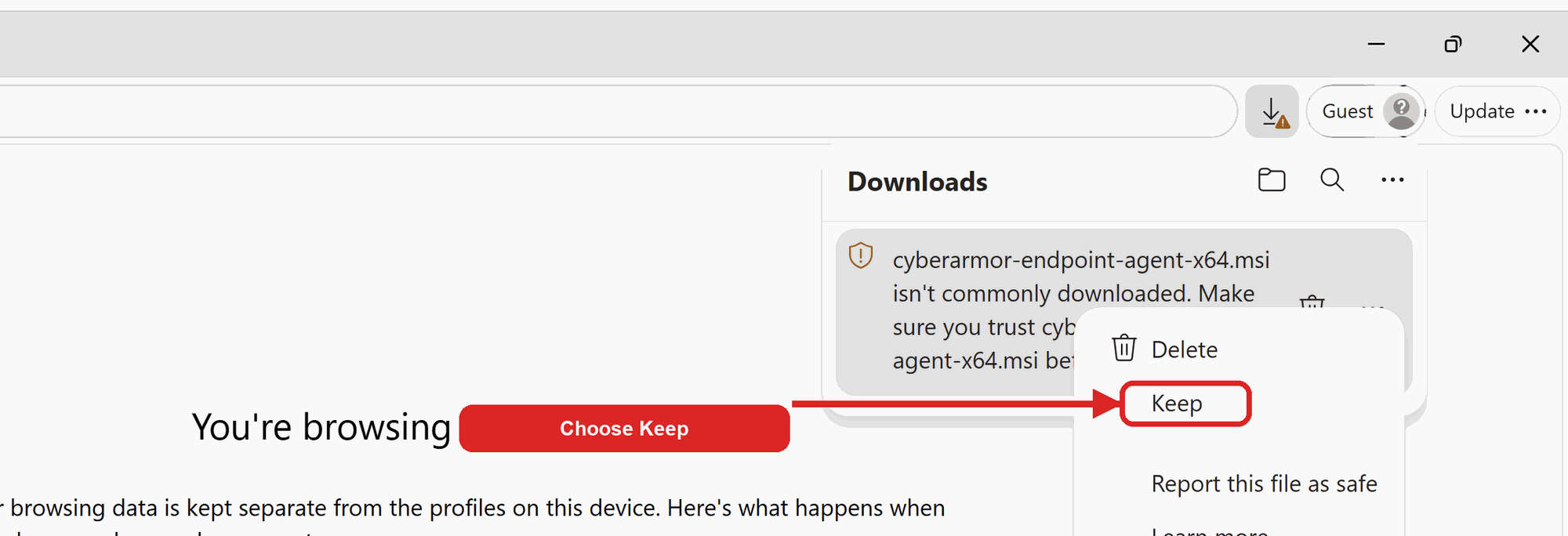
步骤 1. 下载 MSI。 2026-10-29 实测时,Edge 从门户下载已签名的 1.0.13-rc.15 MSI 未出现任何警告。如果您的浏览器提示该文件"不是常用的下载内容",这对于新的安装程序属于正常现象:在下载面板中右键点击文件名,选择保留。
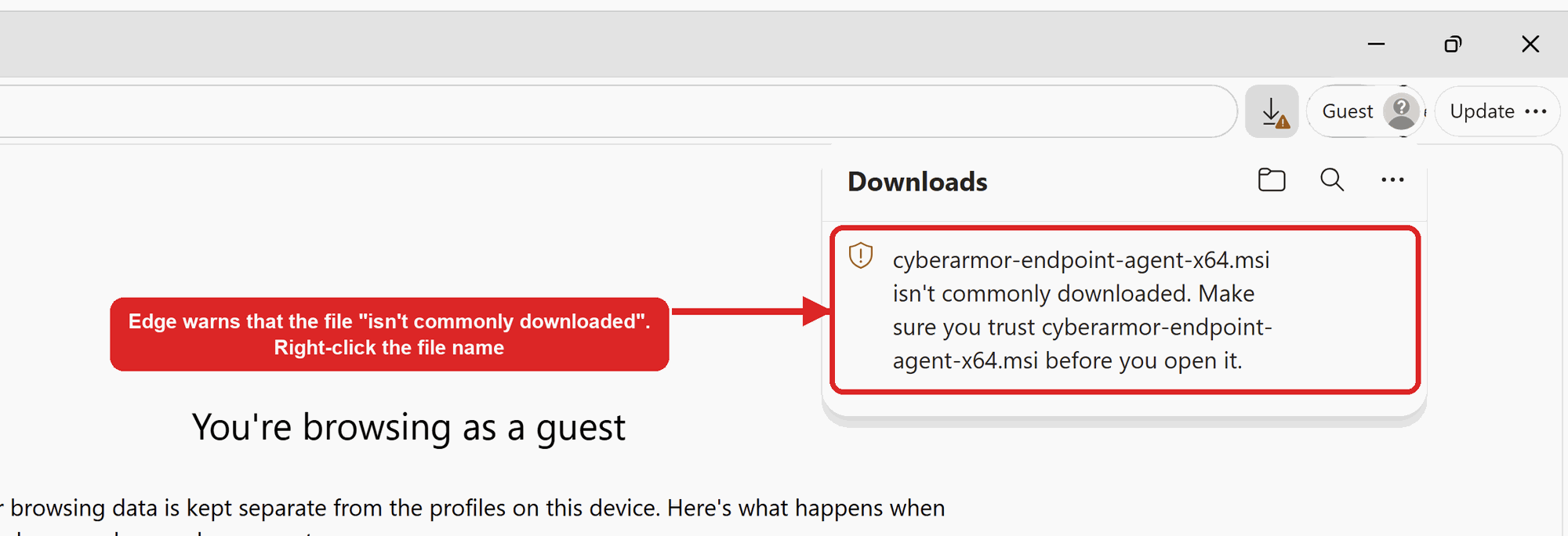
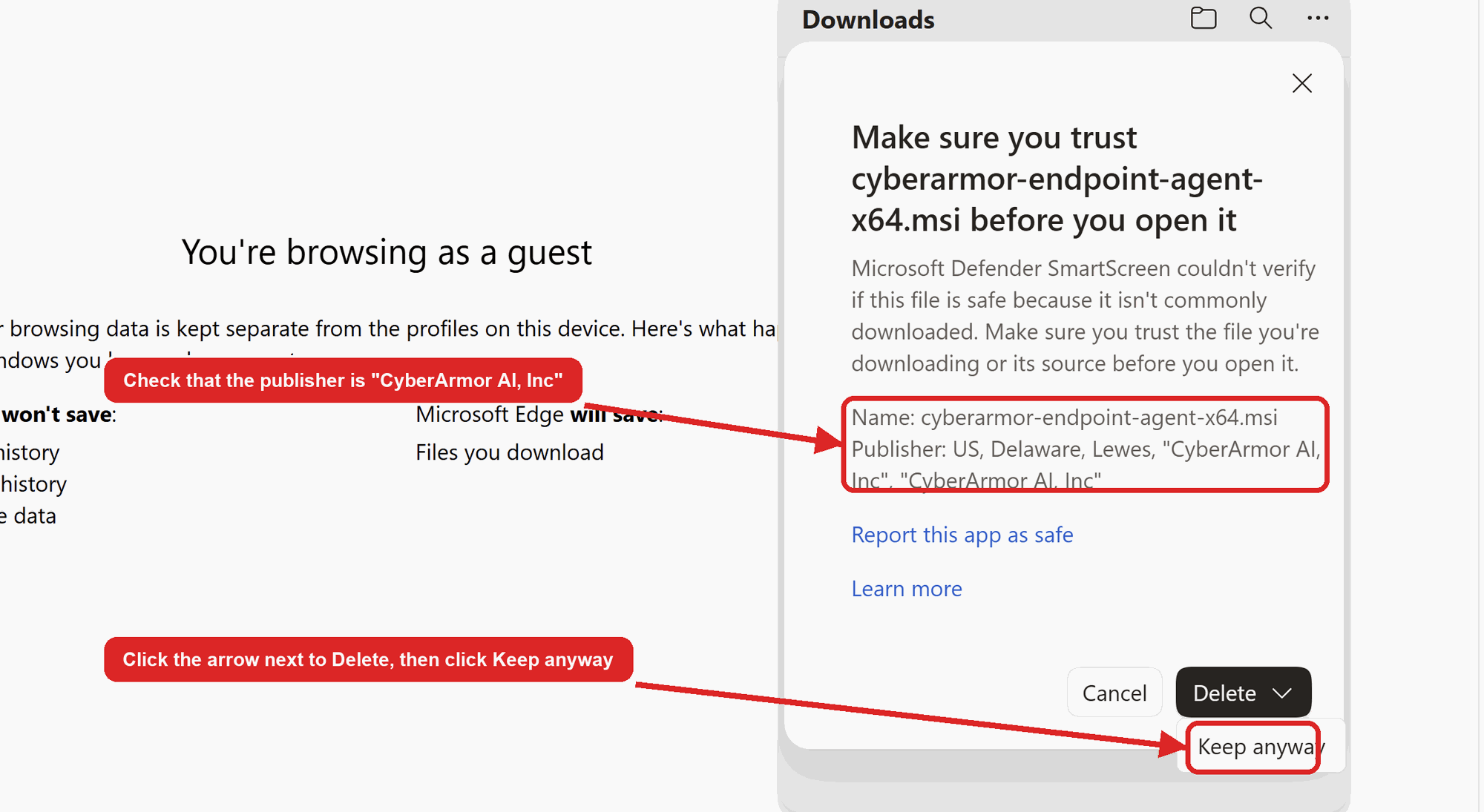
如果 Edge 接着要求您确认信任该文件,请核对发布者是否为 CyberArmor AI, Inc,然后点击删除旁边的小箭头,选择仍然保留。
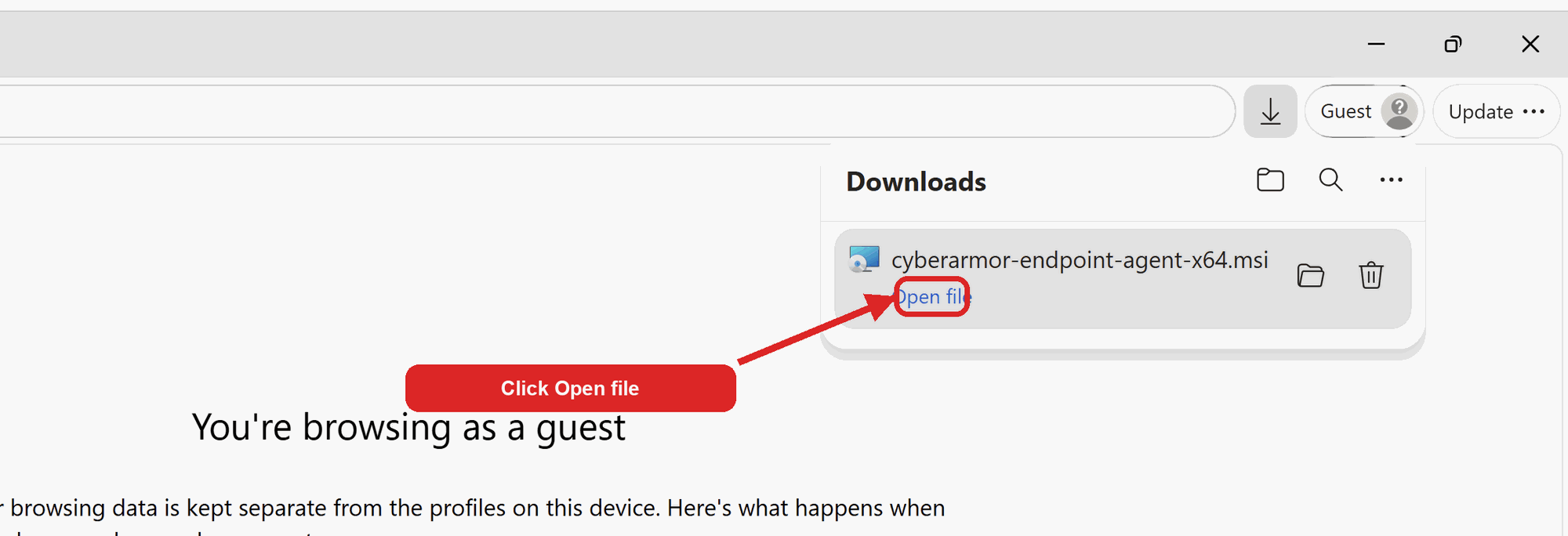
步骤 2. 点击打开文件,或在"下载"文件夹中双击该 MSI。
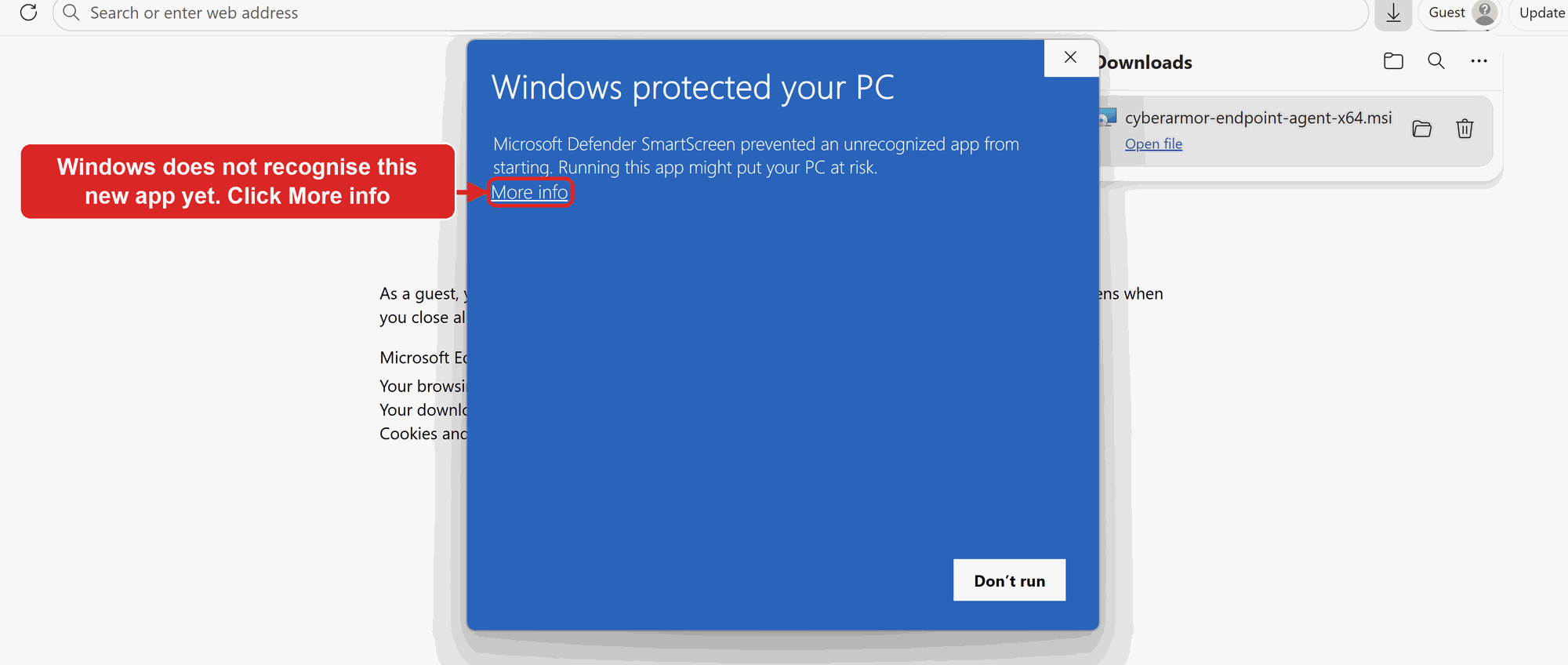
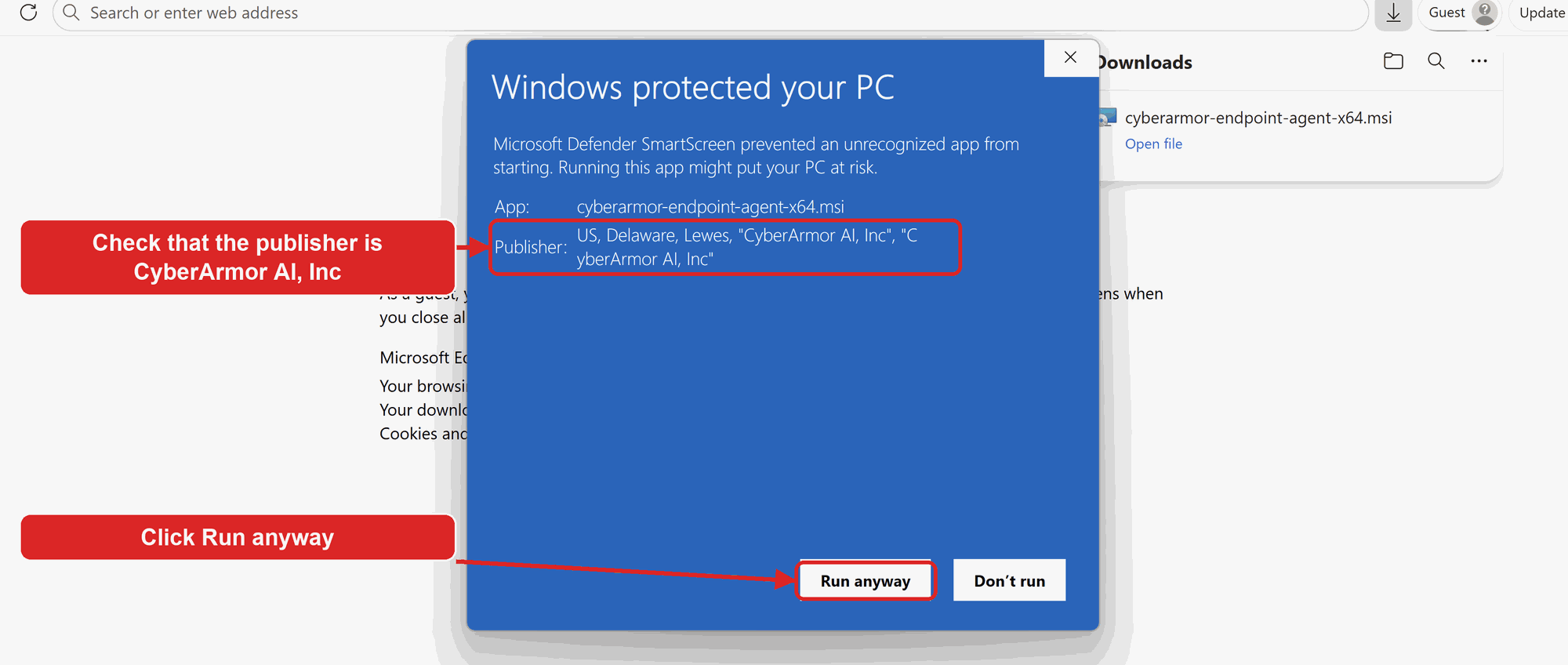
步骤 3. 如果出现"Windows 已保护你的电脑"。 对于尚未被广泛使用的新应用,SmartScreen 可能显示这个蓝色界面。2026-10-29 实测时没有出现,但仍有可能出现。如果出现,请点击详细信息……
……核对发布者是否为 CyberArmor AI, Inc,然后点击仍要运行。
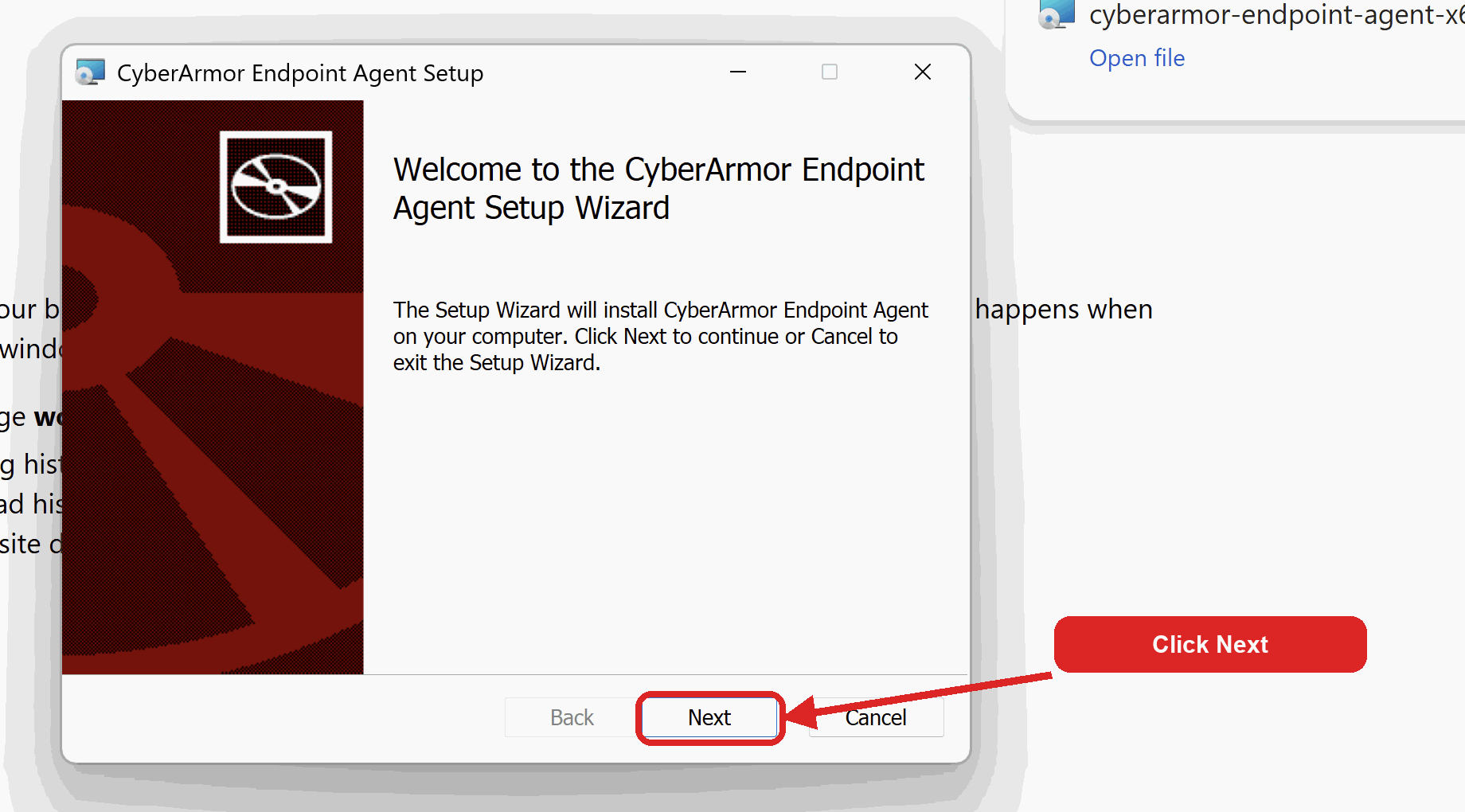
步骤 4. 欢迎。 CyberArmor Endpoint Agent Setup 安装向导随即打开。点击下一步。
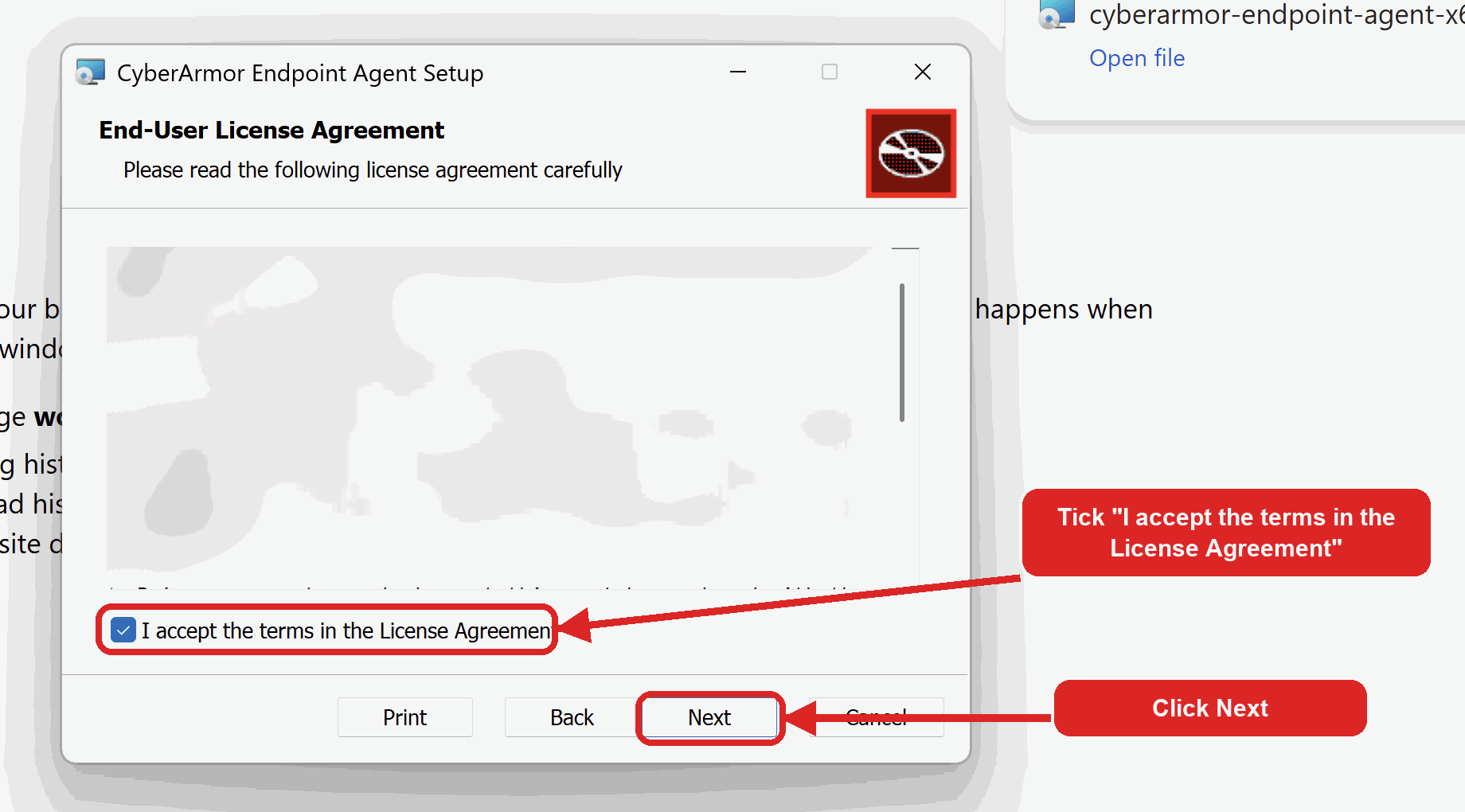
步骤 5. 许可协议。 接受许可协议,然后点击下一步。
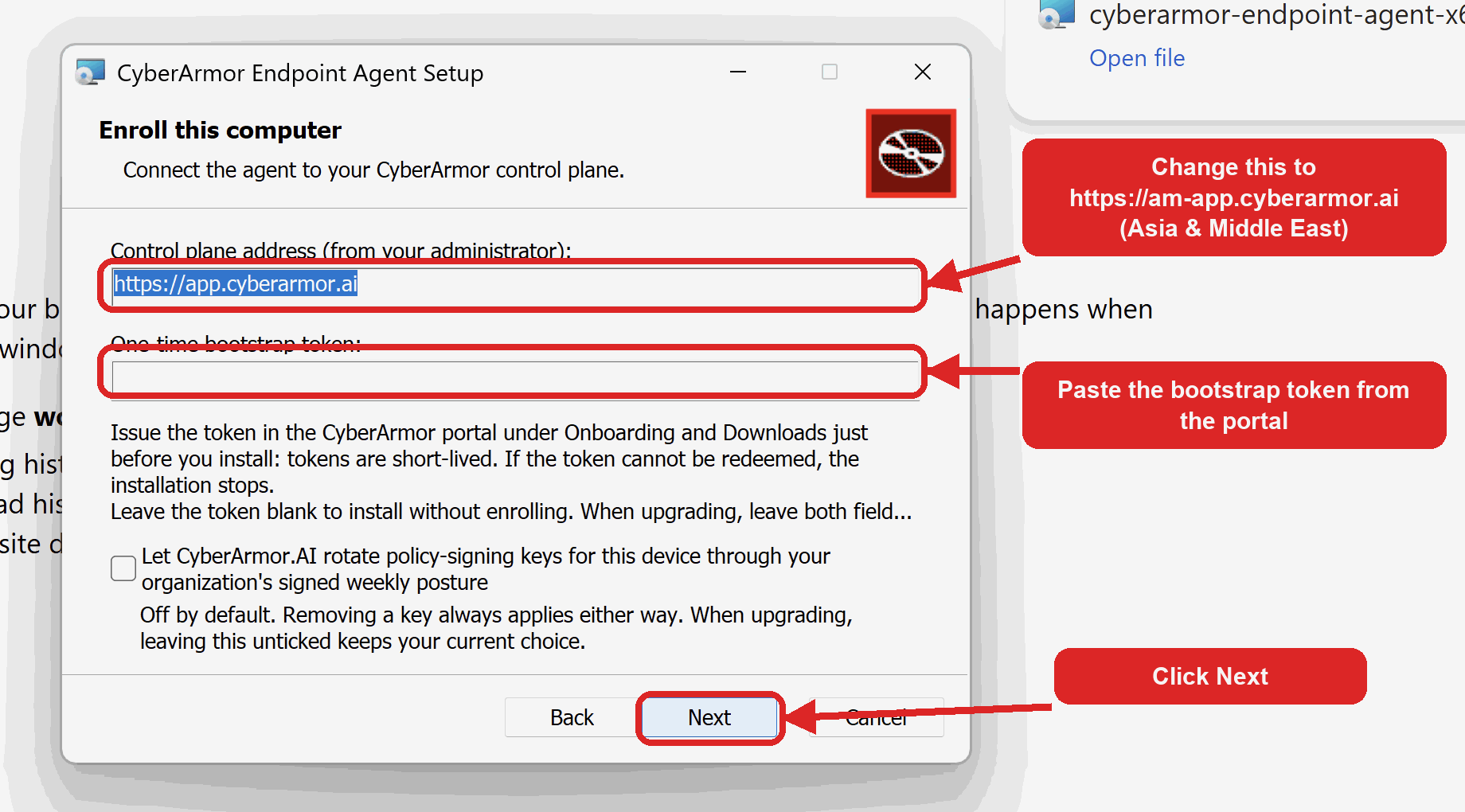
步骤 6. 注册本计算机(Enroll this computer)。 该页面取决于安装程序的版本:
- 1.0.13-rc.15 版本: 控制平面地址输入框中已填入
https://app.cyberarmor.ai。在亚洲及中东地区,请将其改为https://am-app.cyberarmor.ai。 - 2026-10-28 之后构建的版本询问
Which CyberArmor server does this computer report to?(这台计算机向哪台服务器上报?),提供三个选项且均未预选:United States (app.cyberarmor.ai)、Singapore (am-app.cyberarmor.ai) 和 My organisation's server(在其下方的输入框中填写以https://开头的地址)。不选择服务器,安装程序不会继续。
然后:
- 一次性引导令牌: 粘贴 A 部分步骤 4 中获取的令牌。
- 除非管理员另行要求,否则请保持"轮换策略签名密钥"选项不勾选。
点击下一步。
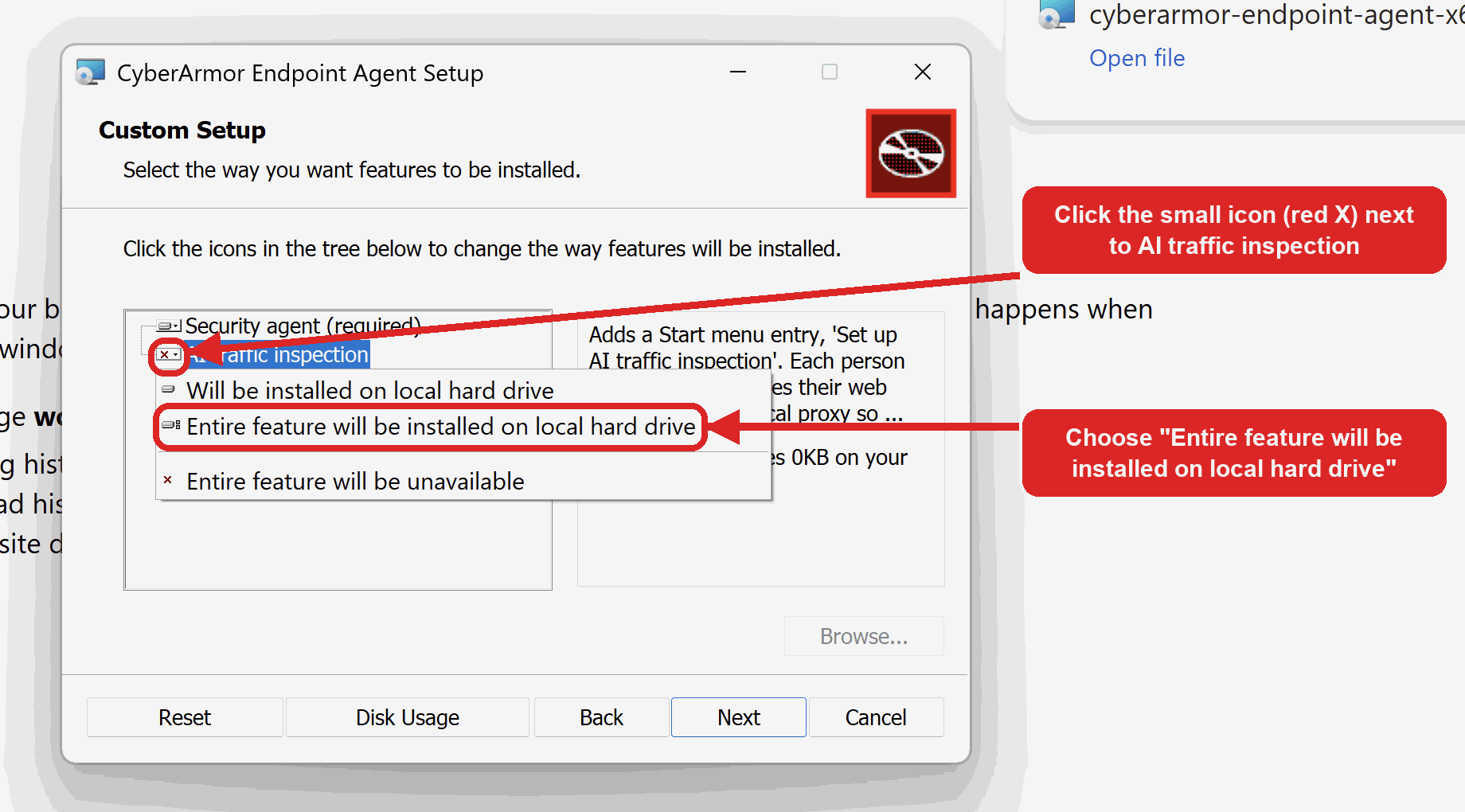
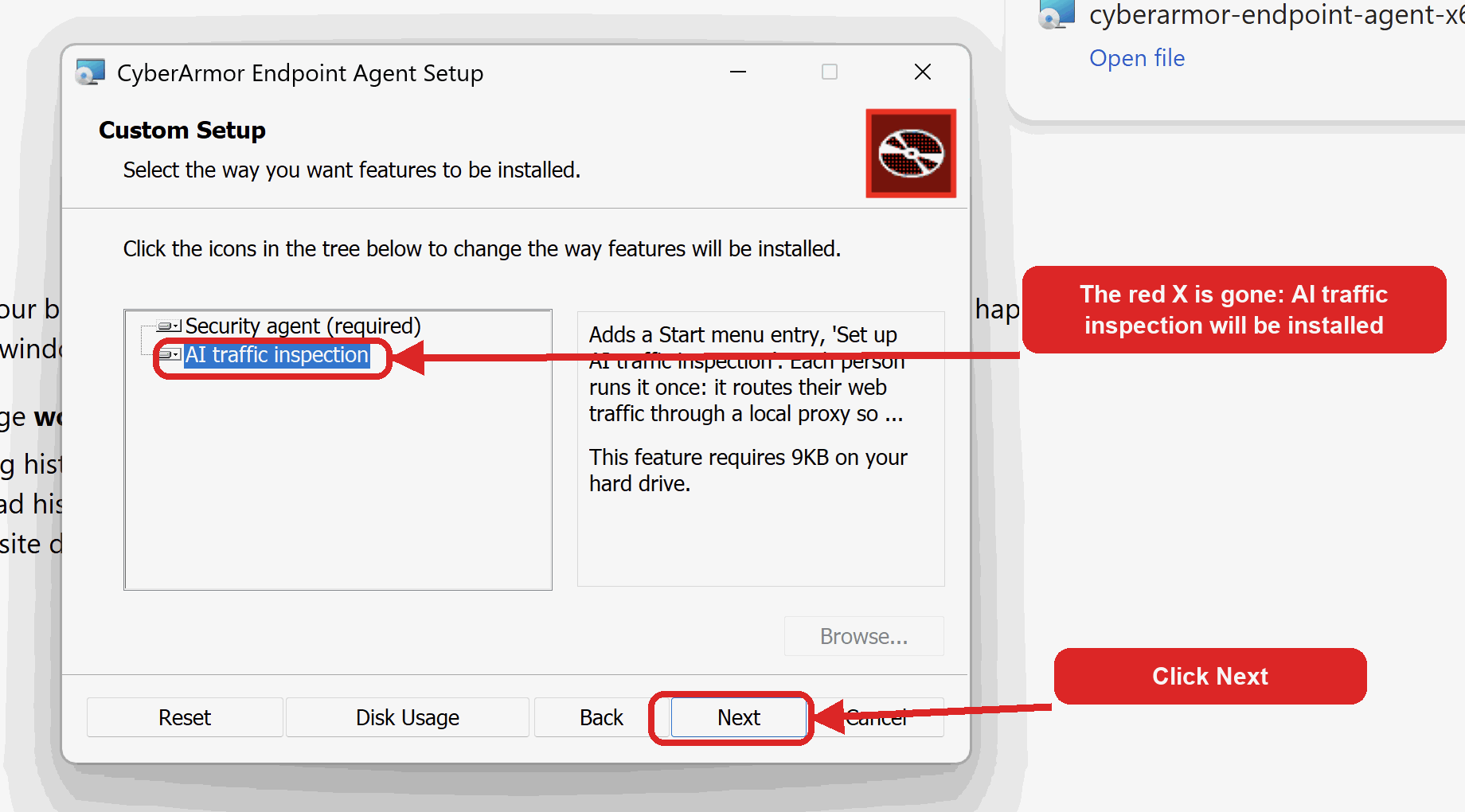
步骤 7. AI 流量检查。 在自定义安装界面,Security agent (required)(安全代理程序,必需)始终会被安装。请确认 AI traffic inspection(AI 流量检查)也会被安装:点击其旁边的小图标,选择整个功能将安装在本地硬盘上。(从 1.0.13-rc.15 版本起该功能默认选中;更早的安装程序会将其显示为红色 X,表示未启用。)
点击下一步。
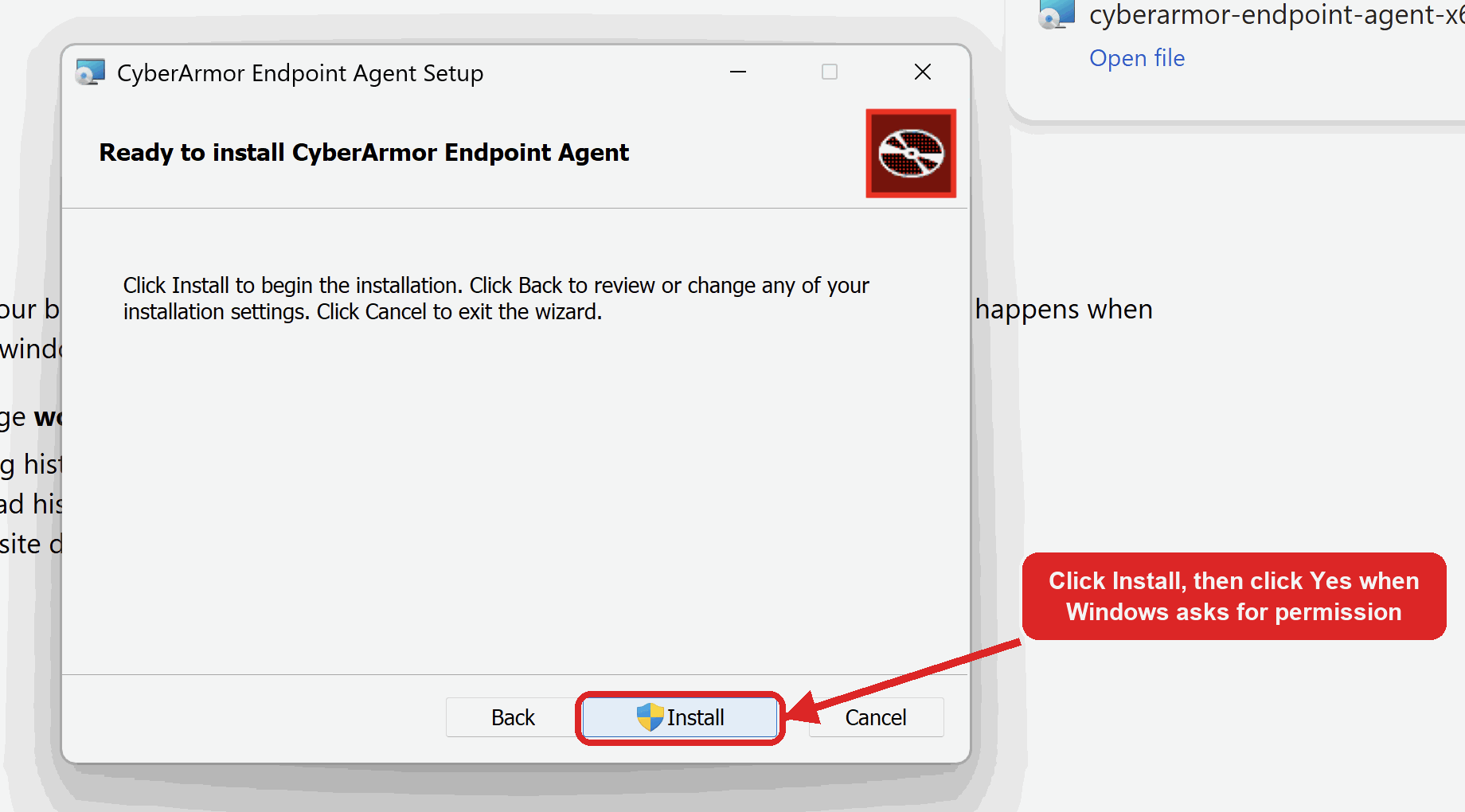
步骤 8. 安装。 点击安装,当 Windows 询问是否允许更改时(用户账户控制)点击是。安装耗时 1–3 分钟;完成后点击完成。
步骤 9. 完成 AI 流量检查配置。 打开开始菜单,在 CyberArmor 文件夹中找到设置 AI 流量检查并运行。当 Windows 要求您信任由 CyberArmor.AI Local Proxy CA 颁发的证书时,点击是。登录该 PC 的每位用户均需执行一次此操作。如果这台 PC 是用 1.0.13-rc.15 或更早版本的代理程序完成设置的,再次运行会替换旧证书(名为 mitmproxy):Windows 先要求您信任新证书,然后再询问一次是否删除旧证书;两次均点击是。
步骤 10. 验证是否生效。 在门户中打开资产清单 → 终端。2026-10-29 实测时,安装完成后一分钟内该 PC 即出现,健康状态为健康(Healthy);约 4 分钟后,该行显示 AI traffic(AI 流量)为 Enforced(已强制),Filter set up for(过滤器所属组织)为本组织。
CyberArmor.AI 托盘图标位于通知区域,Windows 通常把它放在溢出区:点击时钟旁边的 ^ 即可看到。如果没有,请运行开始菜单 CyberArmor 文件夹中的 CyberArmor Status (Windows)。
后续升级: 以管理员身份运行较新版本的 MSI,并将注册输入框保持留空。请勿先卸载,也不要签发新令牌:现有连接会被保留。
无人值守安装(IT 团队): MSI 可在 msiexec 命令行中接受 CONTROL_PLANE_URL、BOOTSTRAP_TOKEN 和 ACCEPT_EULA=YES。没有服务器地址时,它会拒绝全新安装,而不会自行猜测地址。
如果遇到问题
| 您看到的现象 | 应对方法 |
|---|---|
| 令牌被拒绝或提示"已过期" | 令牌有效期为 30 分钟且仅可使用一次。请在门户中签发新令牌后重试。 |
| 安装程序无法连接服务器 | 请检查地址是否完全准确:https://am-app.cyberarmor.ai(亚洲及中东地区)、https://app.cyberarmor.ai(美国)或贵组织自有服务器的地址,并确认该计算机能够在浏览器中打开此地址。 |
| 扩展的按钮没有反应 | 请先点击 I agree: connect and send this data(我同意):在您同意之前,扩展不会进行任何连接。 |
| 设备未出现在"终端"页面中 | 请等待 5 分钟后刷新。如果仍未出现,请打开菜单栏或托盘图标,使用 Copy diagnostics(复制诊断信息),然后将信息发送给管理员。 |
| 在拦截页面按"返回"仍停留在拦截页面 | 请将扩展更新到 2.3.20 或更高版本;更早的版本可能会循环回到被拦截的页面。 |
| Mac 安装完成后网站无法加载 | 请从菜单栏图标暂停 AI 流量检查(如果贵组织允许暂停),然后联系管理员。 |
| Windows PC 设置 AI 流量检查后网站无法加载 | 请联系管理员。移除 AI 流量检查功能(设置 → 应用,在 CyberArmor.AI 代理上选择修改)会恢复执行移除操作的那位用户的代理设置。 |
| 其他任何问题 | 请在门户中打开支持 → 帮助与常见问题,或观看本指南开头列出的安装视频。 |